







 Centro de soporte
 Contáctenos
Buscador de archivos HiTooler
- Encuentre rápidamente cualquier archivo en macOS.
- Filtre archivos por nombre de archivo, fecha de creación, fecha de modificación, tamaño de archivo, etc.
- Supervise los cambios en los archivos del sistema y actualice la lista en consecuencia.
- Encuentre archivos duplicados en su sistema.
- Encuentre archivos por palabras clave en su contenido.
PRUEBA GRATUITA
para macOS 10.13+
COMPRAR AHORA
Garantía de devolución de dinero


¿Por qué elegir Buscador de archivos HiTooler?
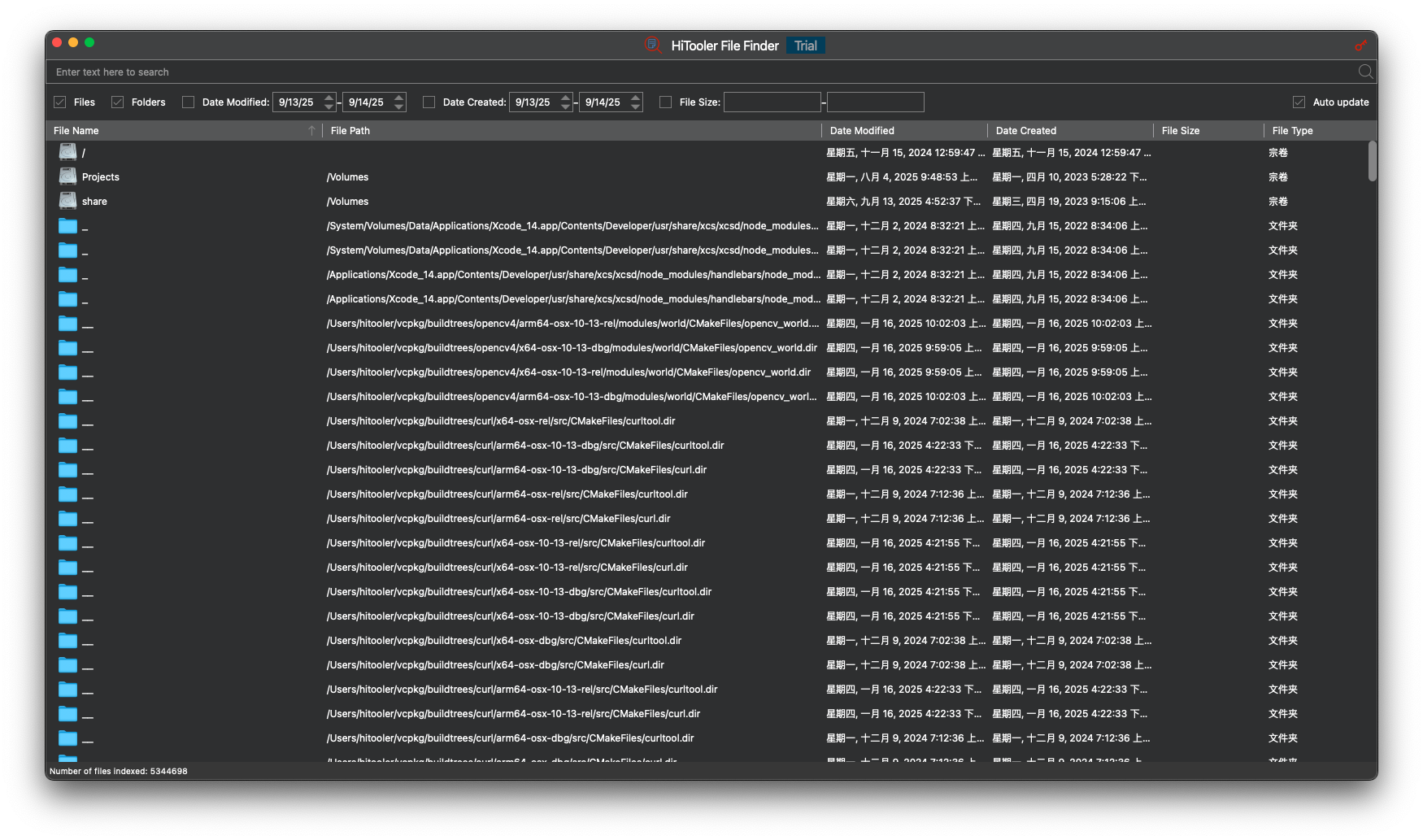
Encuentre rápidamente cualquier archivo en macOS.
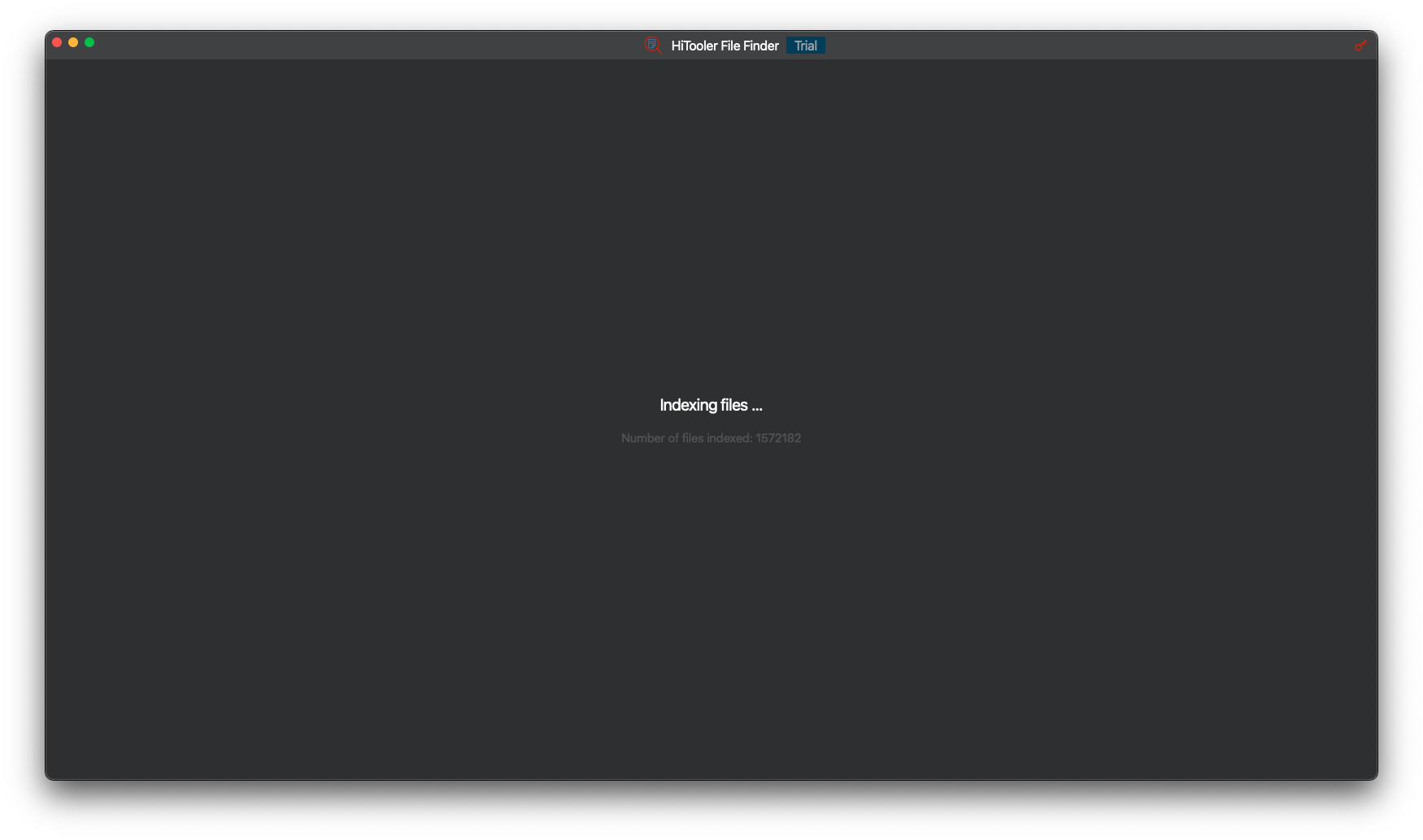
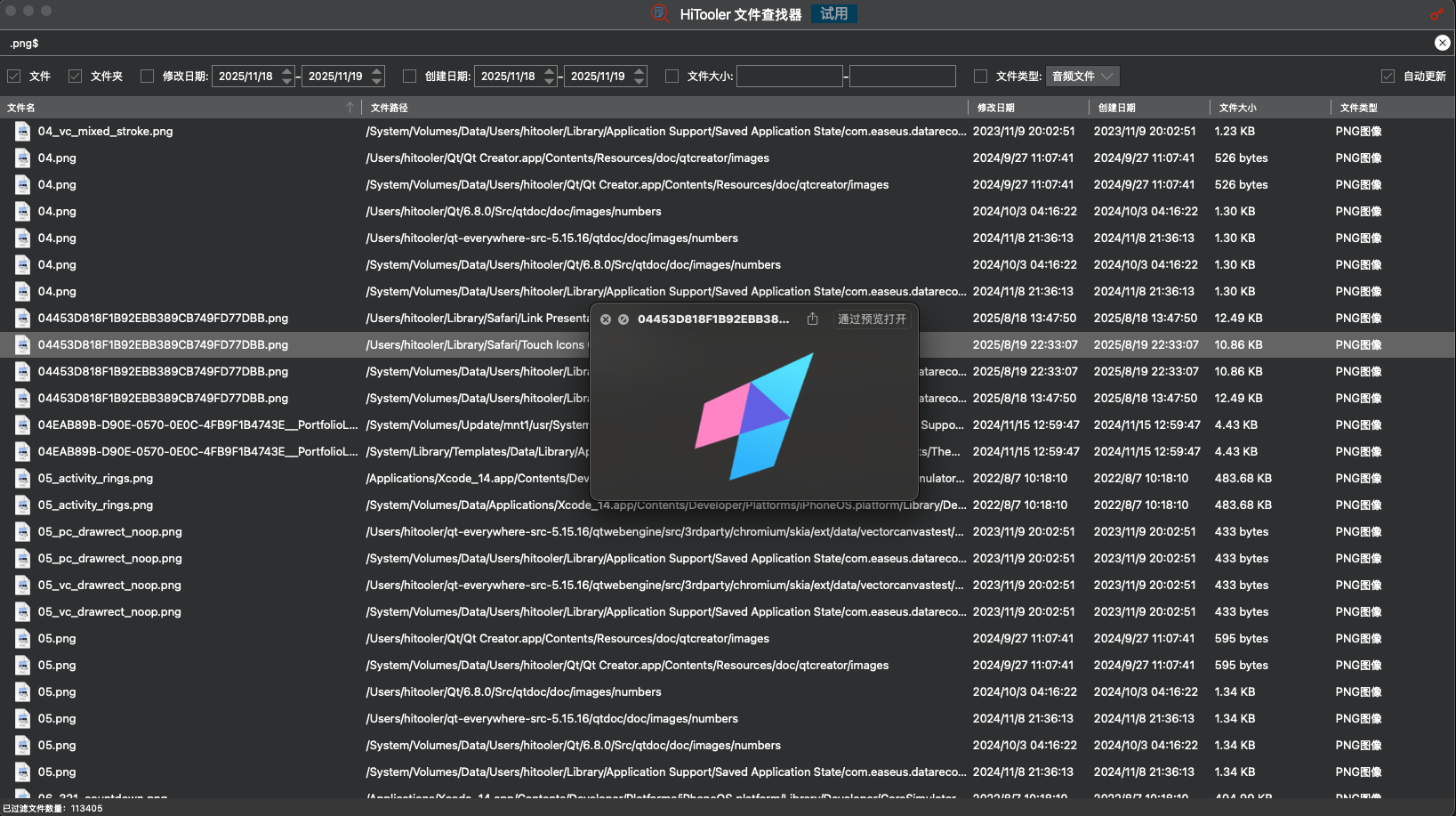
Indexamos rápidamente todos los archivos del sistema (incluidos los archivos del sistema y los archivos ocultos). Probamos un sistema con 5 millones de archivos y completamos la indexación en tan solo un minuto. Sin embargo, el rendimiento y la cantidad de archivos de cada equipo varían, lo que puede resultar en tiempos de indexación diferentes.
Puede buscar cualquier archivo por palabras clave en su nombre de archivo, o filtrar por fecha de creación, fecha de modificación, tamaño, etc.
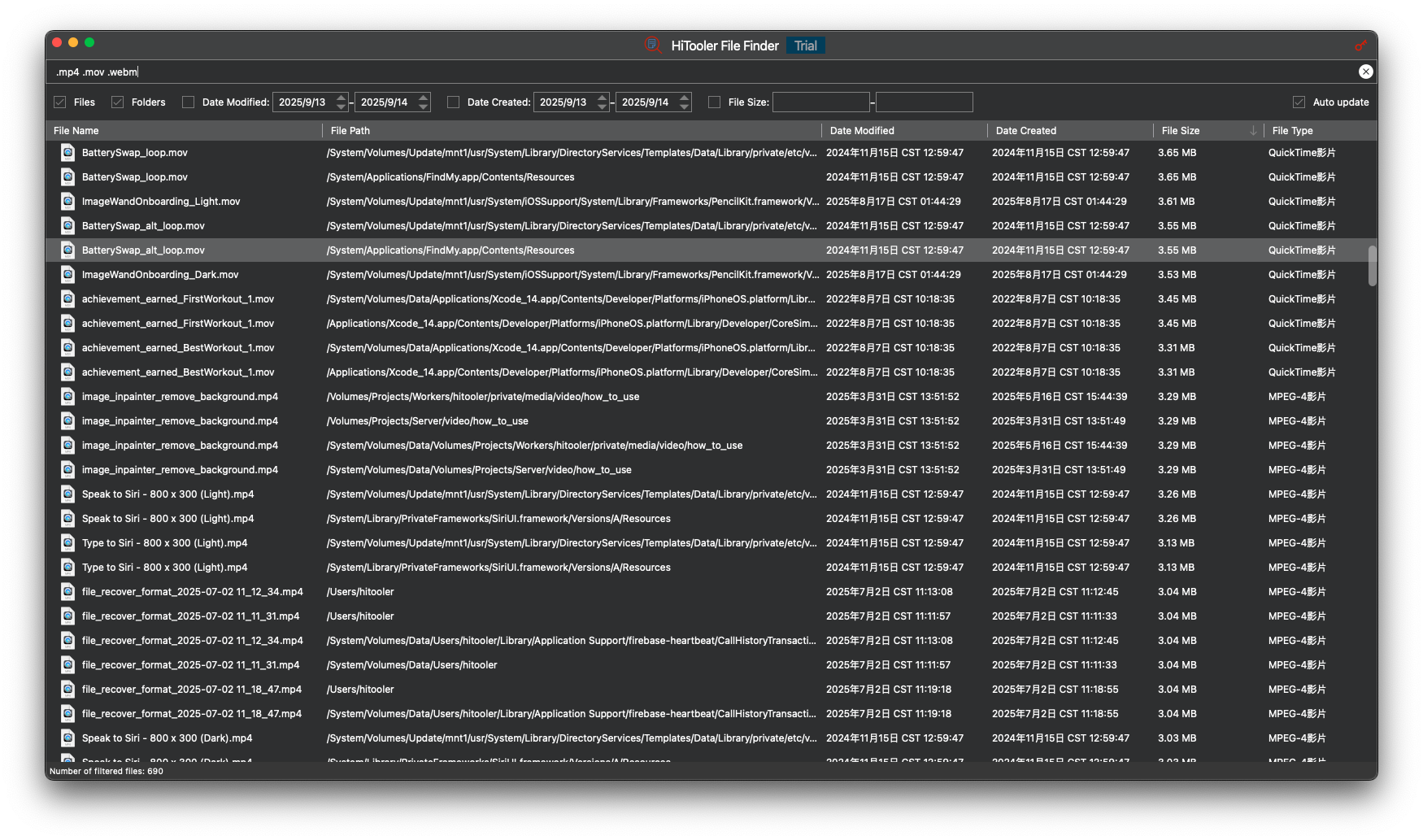
Puede utilizar varios nombres de archivos para encontrar todos los archivos que cumplan con sus criterios. Por ejemplo, puede utilizar ".mov .mp4 .m4v" para buscar todos los archivos de vídeo del sistema.
Puede buscar archivos por palabras clave en su contenido. Por ejemplo, puede ingresar ":txt abcd:/.html$" en el cuadro de búsqueda y presionar "Entrar" para buscar todos los archivos .html cuyo contenido contenga "abcd".
La búsqueda, el filtrado y la ordenación de archivos se completan normalmente en 2 segundos.
Buscar archivos por nombre de archivo
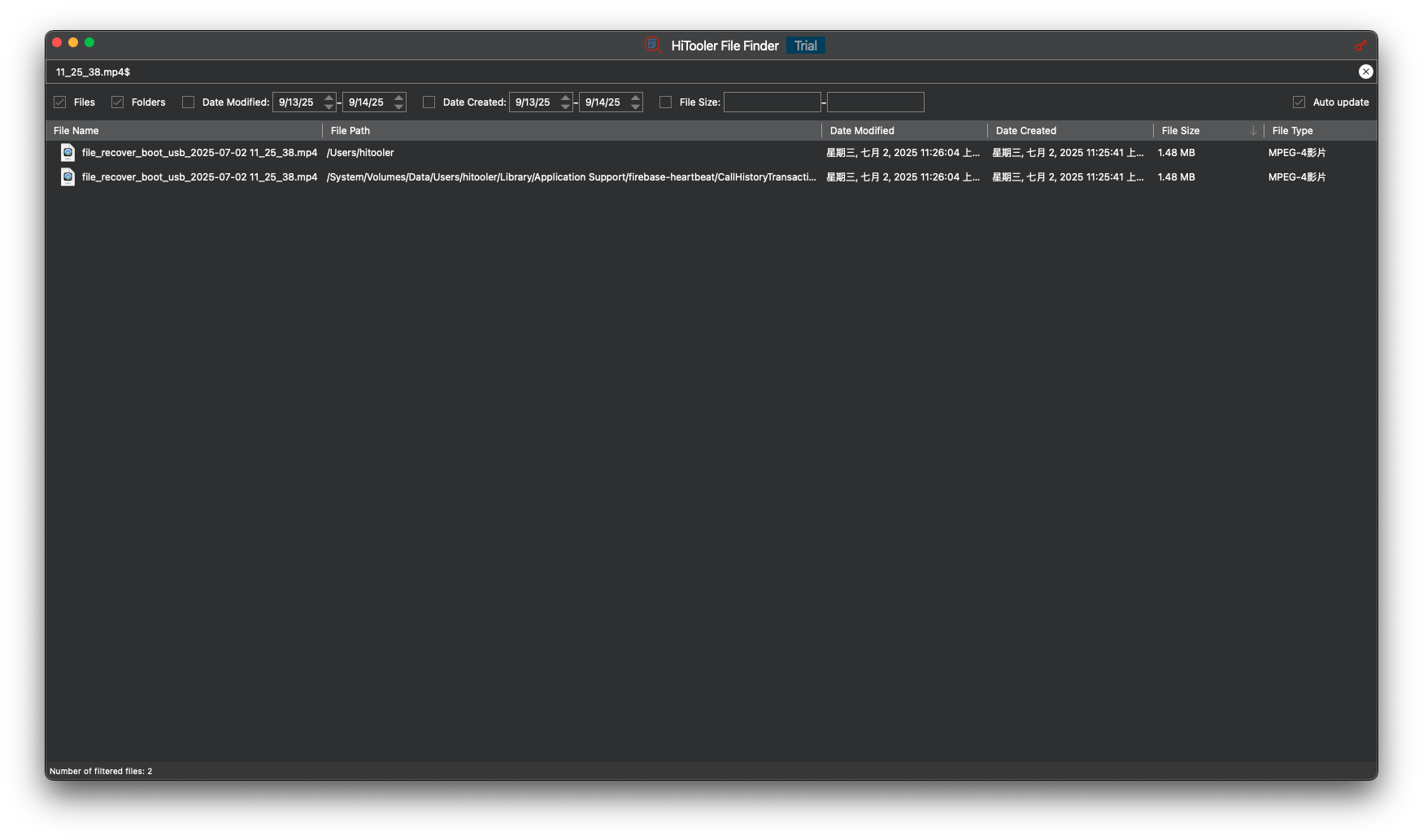
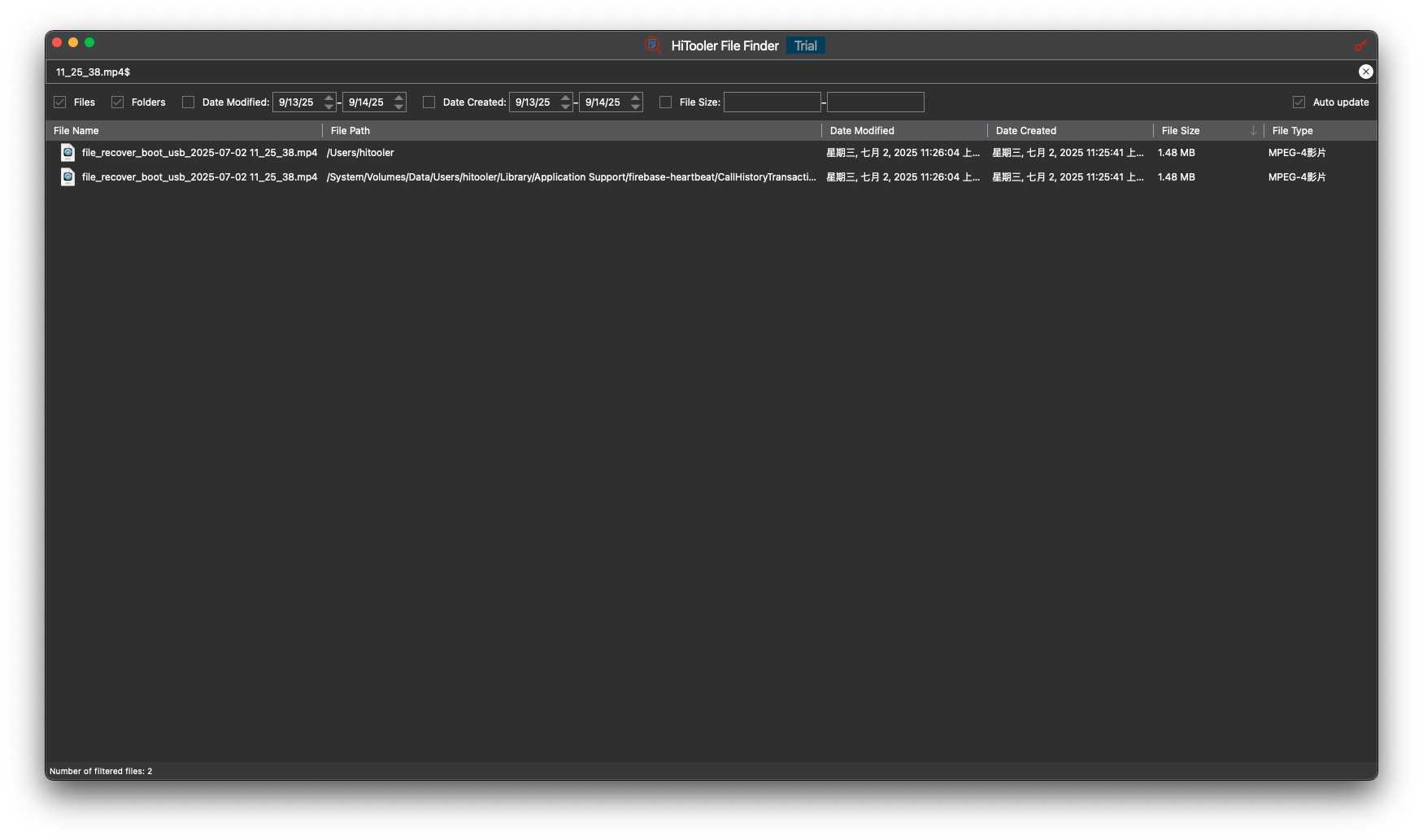
Puedes introducir un nombre de archivo en el cuadro de búsqueda para buscar archivos, o puedes introducir palabras clave del nombre del archivo. Por ejemplo, introduce «abc» para buscar todos los archivos cuyos nombres contengan «abc».
Puede ingresar "^abc" en el cuadro de búsqueda para buscar todos los archivos cuyos nombres comiencen con "abc".
Puedes introducir "def$" en el cuadro de búsqueda para buscar todos los archivos cuyos nombres de archivo terminen con "def".
Puede ingresar "^abcdef$" en el cuadro de búsqueda para buscar todos los archivos con el nombre "abcdef" (no distingue entre mayúsculas y minúsculas).
Puede ingresar varios textos (separados por espacios) en el cuadro de búsqueda para buscar, por ejemplo, ingrese ".mov$ .mp4$" en el cuadro de búsqueda para buscar todos los archivos .mov y .mp4.
Si el nombre de tu archivo contiene espacios, debes escribirlo entre comillas dobles '"'. Por ejemplo, escribe '"abc def"' en el cuadro de búsqueda para buscar todos los archivos cuyos nombres contengan "abc def".
Buscar archivos en la carpeta especificada
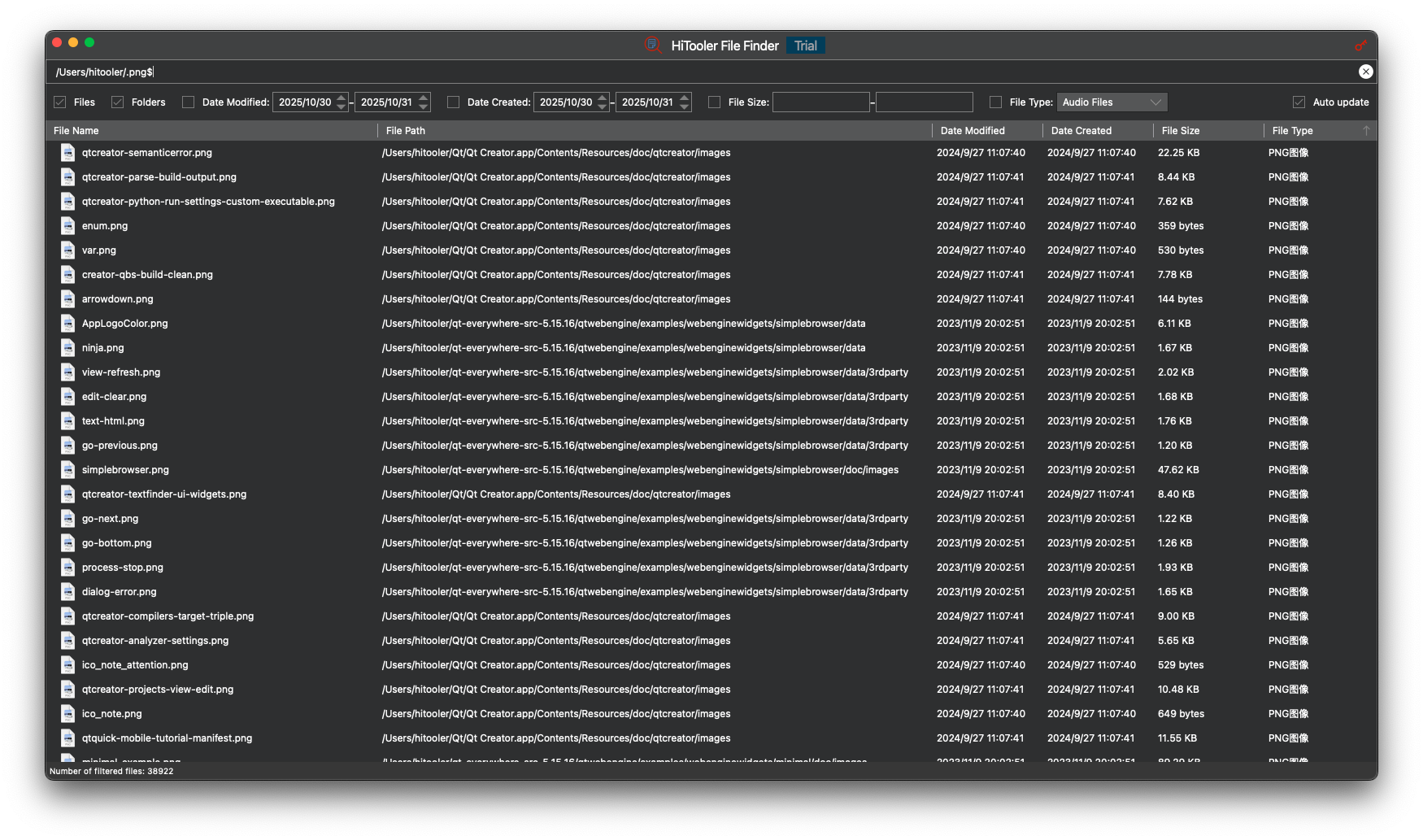
Puedes buscar todos los archivos .png en el directorio "/Users/hitooler" introduciendo "/Users/hitooler/.png$" en el cuadro de búsqueda.
De forma similar, puede buscar todos los archivos .mp4 y .mov en el directorio "/Users/hitooler" introduciendo "/Users/hitooler/.mp4$ .mov$" en el cuadro de búsqueda.
Puedes introducir "/Users/hitooler/abc def" en el cuadro de búsqueda para buscar todos los archivos en el directorio "/Users/hitooler" cuyos nombres de archivo contengan "abc" o "def".
Puede buscar todos los archivos en el directorio "/Users/hitooler" cuyos nombres de archivo contengan "abc def" ingresando '/Users/hitooler/"abc def"' en el cuadro de búsqueda.
Tenga en cuenta que si introduce "/Users/hitooler/" en el cuadro de búsqueda, buscará todos los archivos en el directorio "/Users/hitooler", mientras que si introduce "/Users/hitooler", buscará todos los archivos en el directorio "/Users" cuyos nombres de archivo contengan "hitooler".
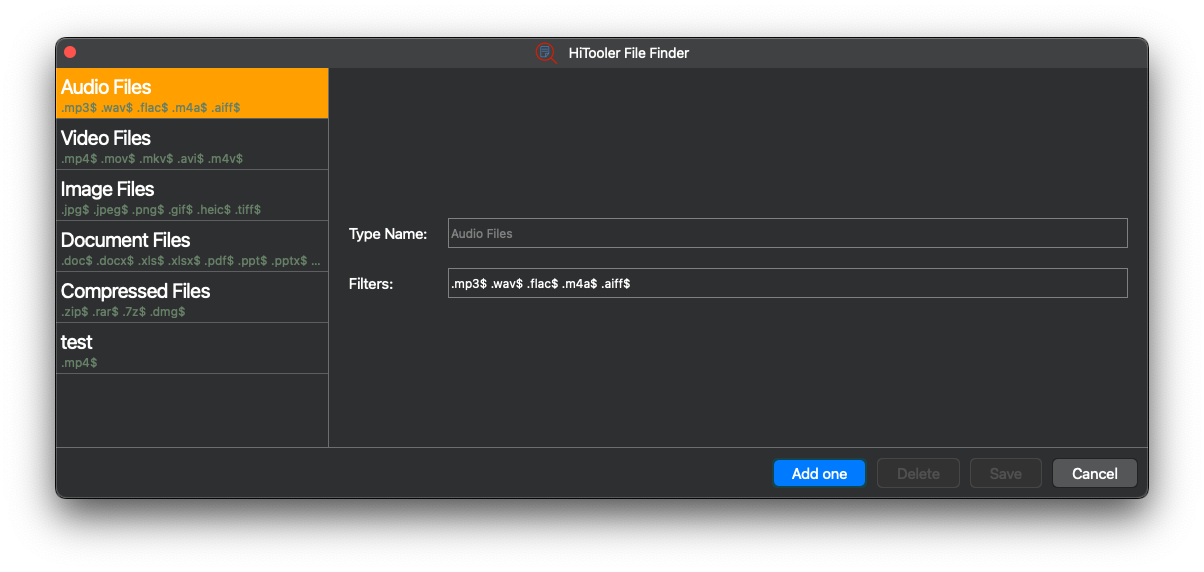
Búsqueda rápida de archivos mediante tipos de archivo predefinidos
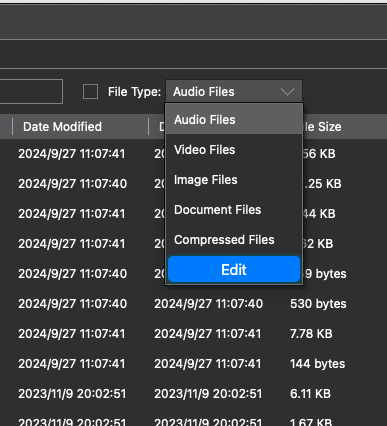
Puedes seleccionar tipos de archivos predefinidos de audio, vídeo, imagen, documento y comprimidos para una búsqueda rápida.
También puede agregar tipos de archivos personalizados o reglas de búsqueda personalizadas para tipos de archivos.
Encuentra archivos duplicados
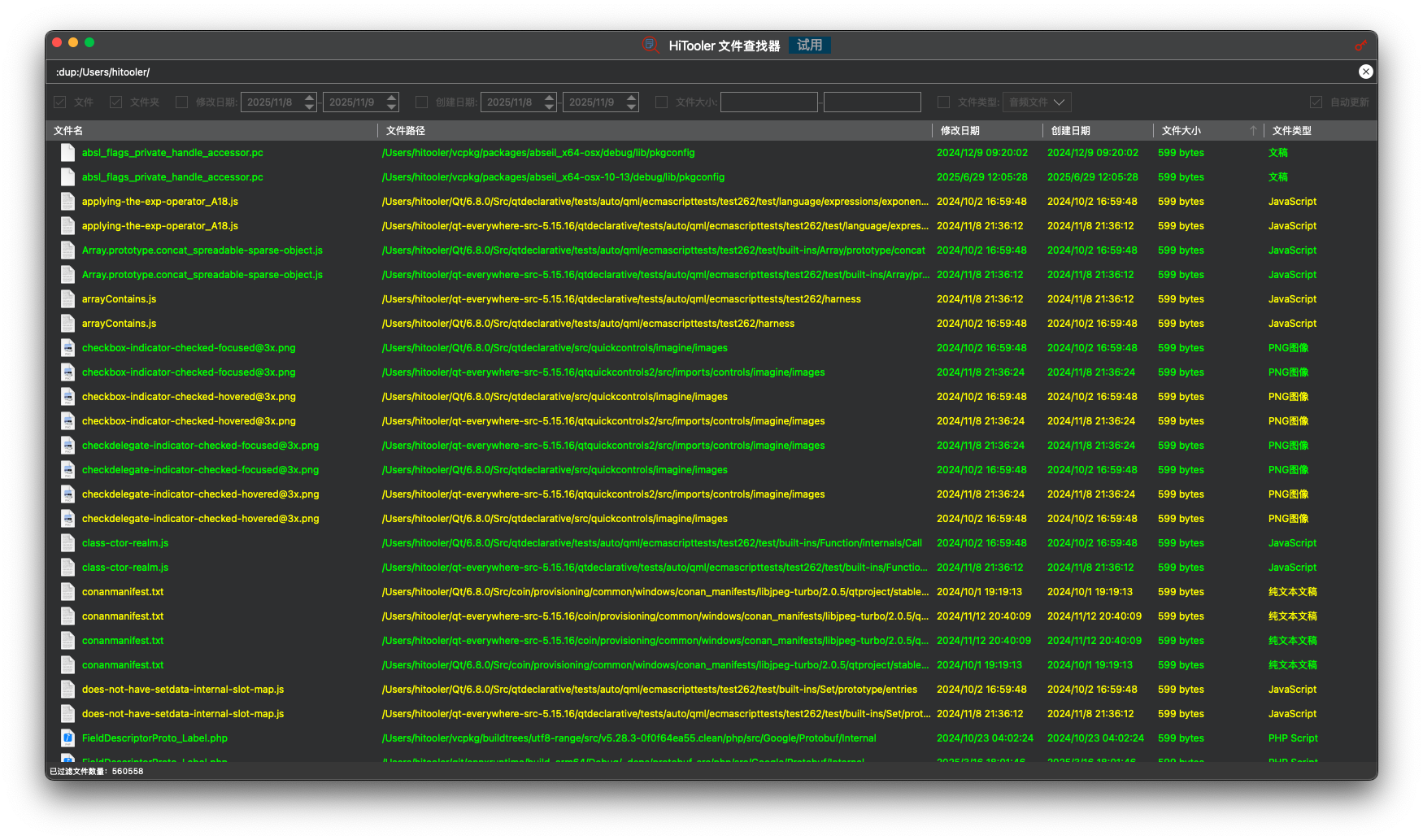
Puedes escribir ':dup:/' en el cuadro de búsqueda y pulsar 'Enter' para encontrar todos los archivos duplicados en tu sistema. También puedes escribir ':dup:/Users/hitooler/' y pulsar 'Enter' para buscar todos los archivos duplicados en el directorio '/Users/hitooler'.
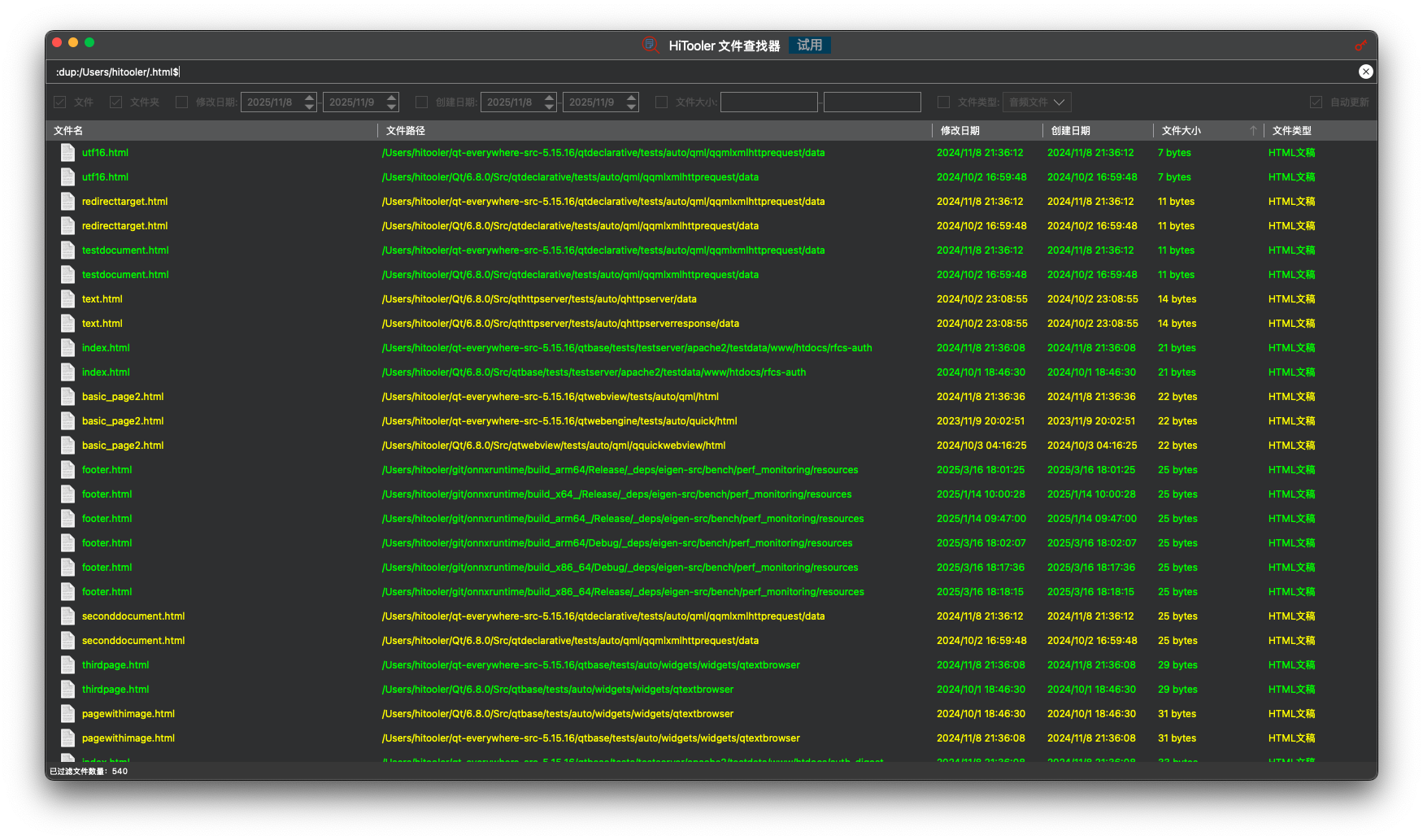
Si solo desea buscar archivos duplicados de un tipo de archivo específico, puede escribir ':dup:/.html$' y presionar 'Entrar' para buscar todos los archivos .html duplicados. De manera similar, puede escribir ':dup:/.mp4$ .mp3$' y presionar 'Entrar' para buscar todos los archivos .mp4 y .mp3 duplicados.
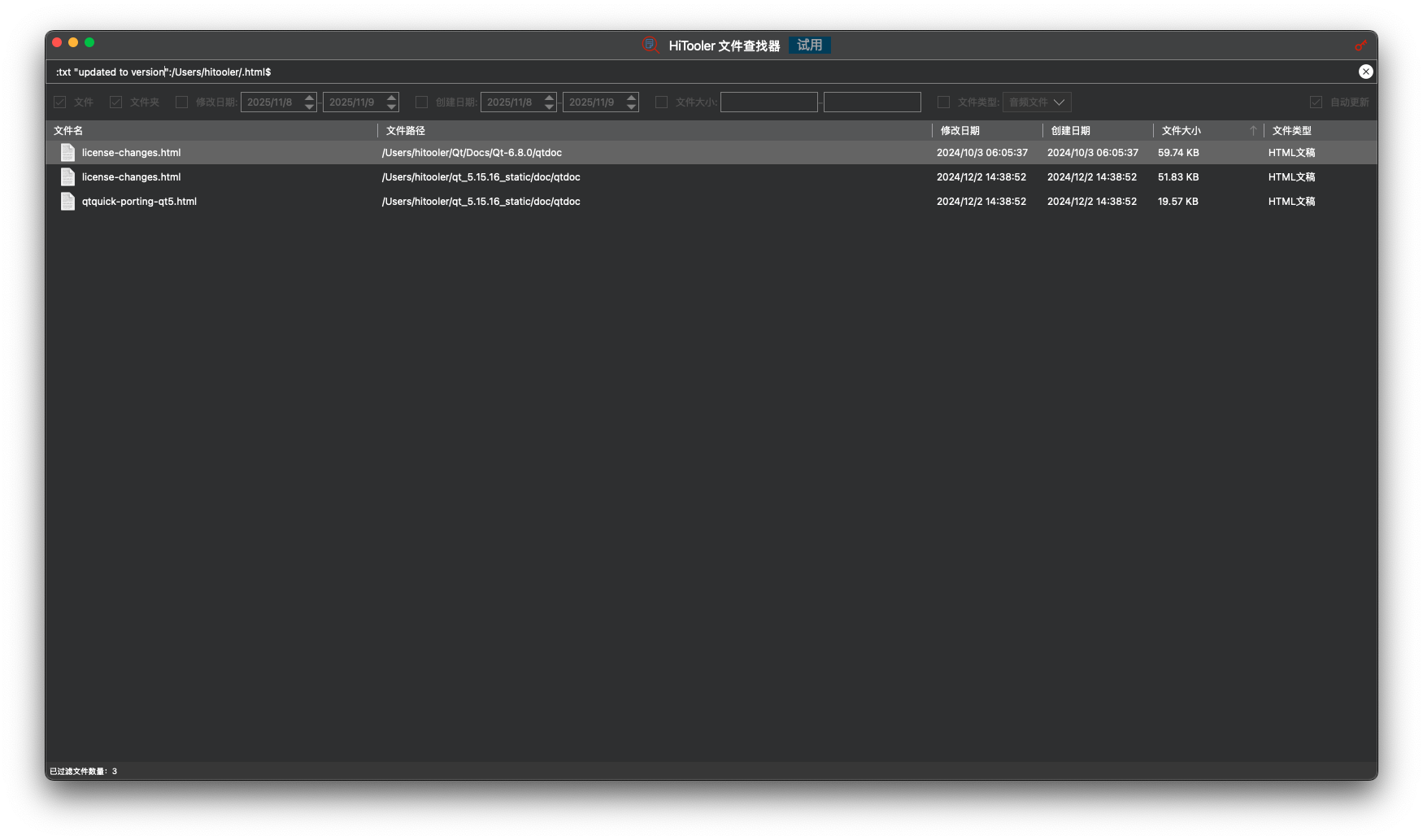
Busque archivos usando palabras clave en el contenido del archivo
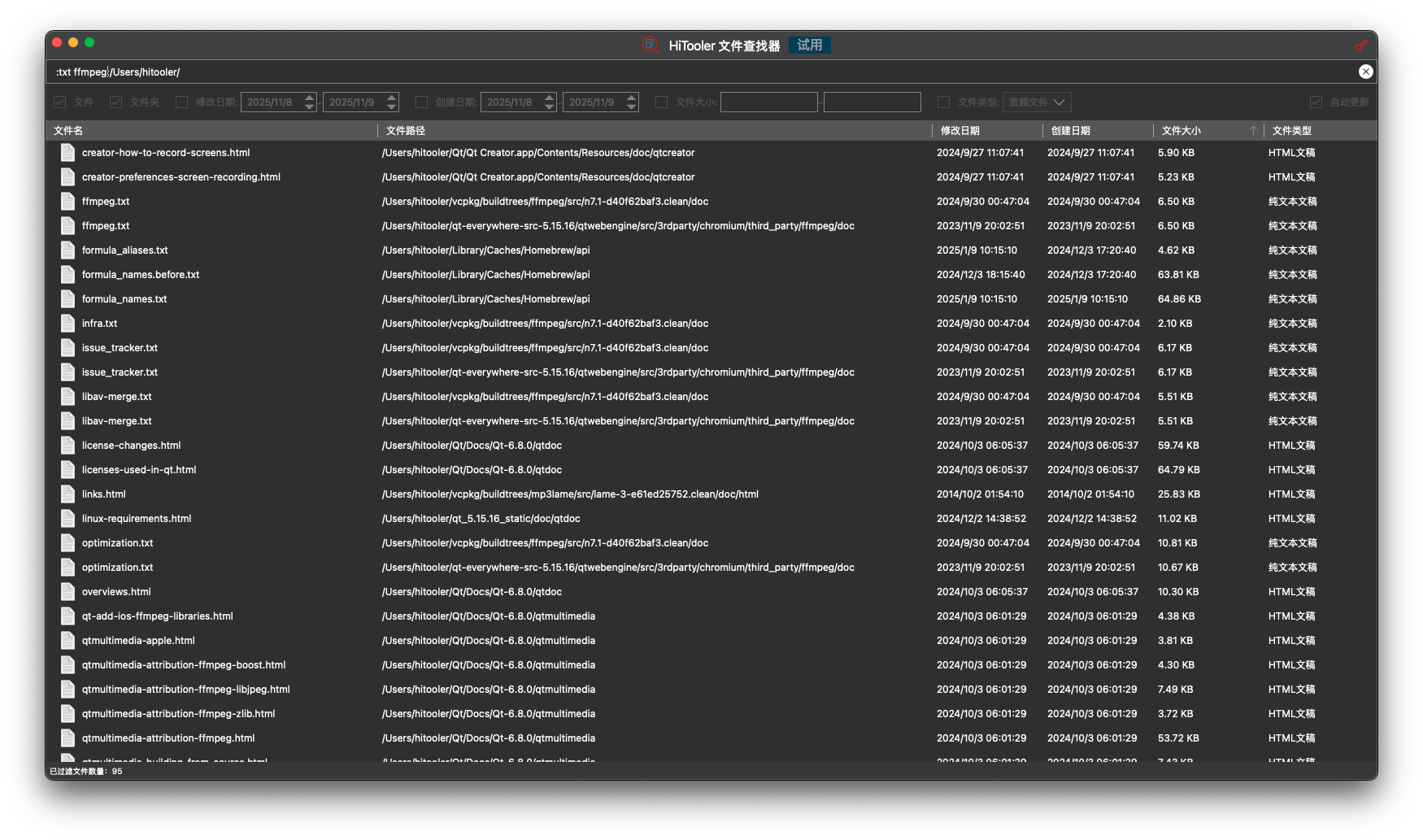
Puede ingresar ':txt ffmpeg:/Users/hitooler/' en el cuadro de búsqueda y presionar 'Entrar' para buscar archivos en el directorio '/Users/hitooler/' cuyo contenido contenga 'ffmpeg'. De forma predeterminada, buscará el contenido de todos los archivos .txt, .html y .epub.
Si solo quieres buscar el contenido de un tipo de archivo específico, puedes introducir ':txt ffmpeg:/.html$' en el cuadro de búsqueda y pulsar 'Enter' para encontrar todos los archivos .html cuyo contenido contenga 'ffmpeg'.
Si la palabra clave de búsqueda contiene espacios, debe escribirla entre comillas dobles '"'. Por ejemplo, al introducir ':txt "actualizado a la versión":/Users/hitooler/.html$' en el cuadro de búsqueda, se buscarán todos los archivos .html del directorio '/Users/hitooler/' cuyo contenido contenga 'actualizado a la versión'.
Permite ver el historial de búsqueda.
Puede presionar "CMD + Y" en el cuadro de búsqueda para ver el historial de búsqueda. Utilice las teclas de flecha arriba y abajo ( ↑ y ↓) para seleccionar. Después de seleccionar, presione "Entrar" para reemplazar el texto en el cuadro de búsqueda con el texto de búsqueda del historial de búsqueda. Si el texto de búsqueda no comienza con dos puntos en inglés ":", la búsqueda continuará directamente. De lo contrario, deberá presionar "Entrar" nuevamente para ejecutar la búsqueda.
Tenga en cuenta que solo se registrará el historial de búsqueda iniciado al ingresar texto en el cuadro de búsqueda y presionar la tecla "Entrar", y actualmente solo se guardan los últimos 10 registros de búsqueda.

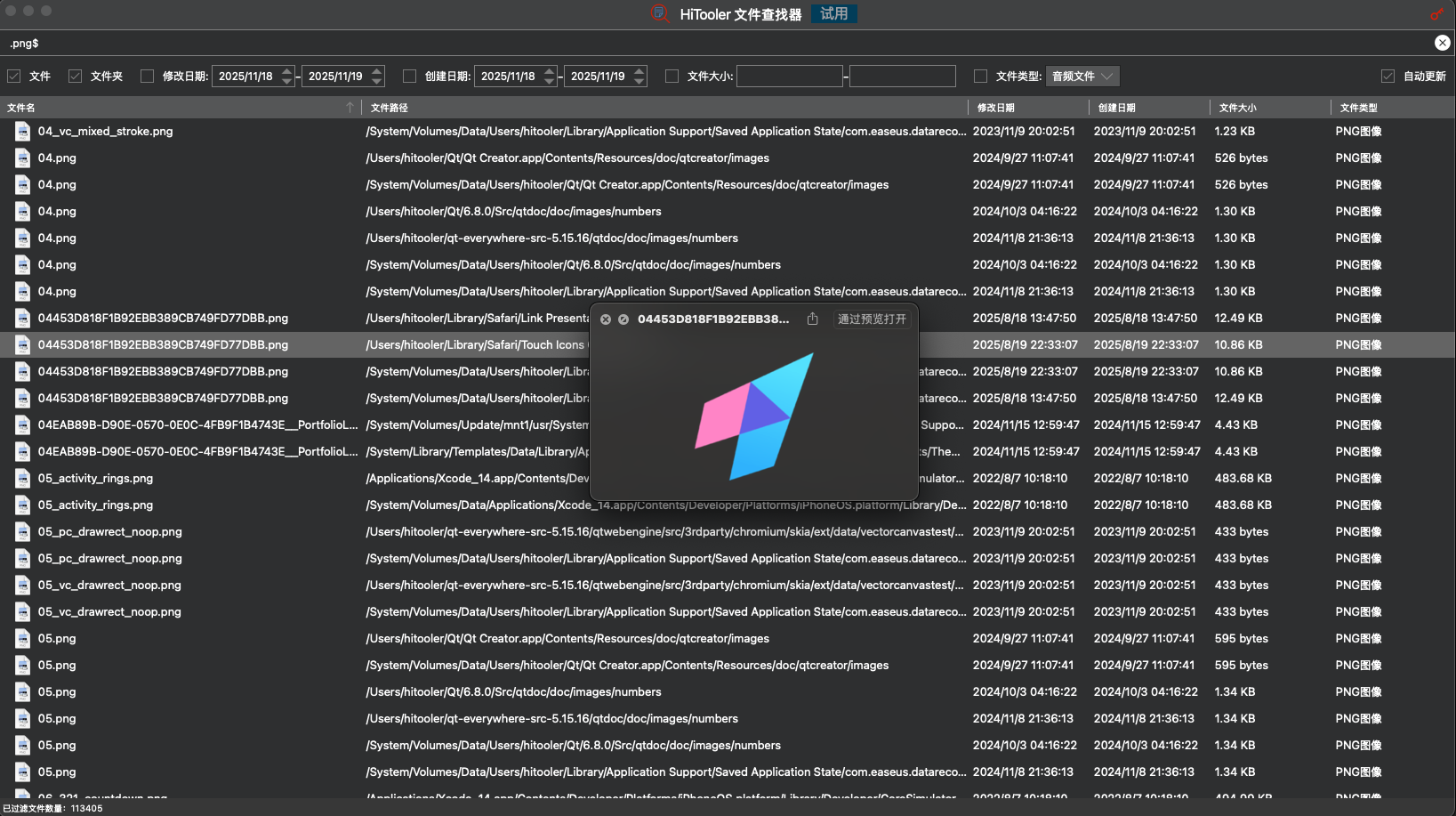
Admite vista previa de archivos
Cuando selecciona un archivo en la lista de archivos, puede pulsar la barra espaciadora para obtener una vista previa del archivo y volver a pulsarla para salir de dicha vista previa.
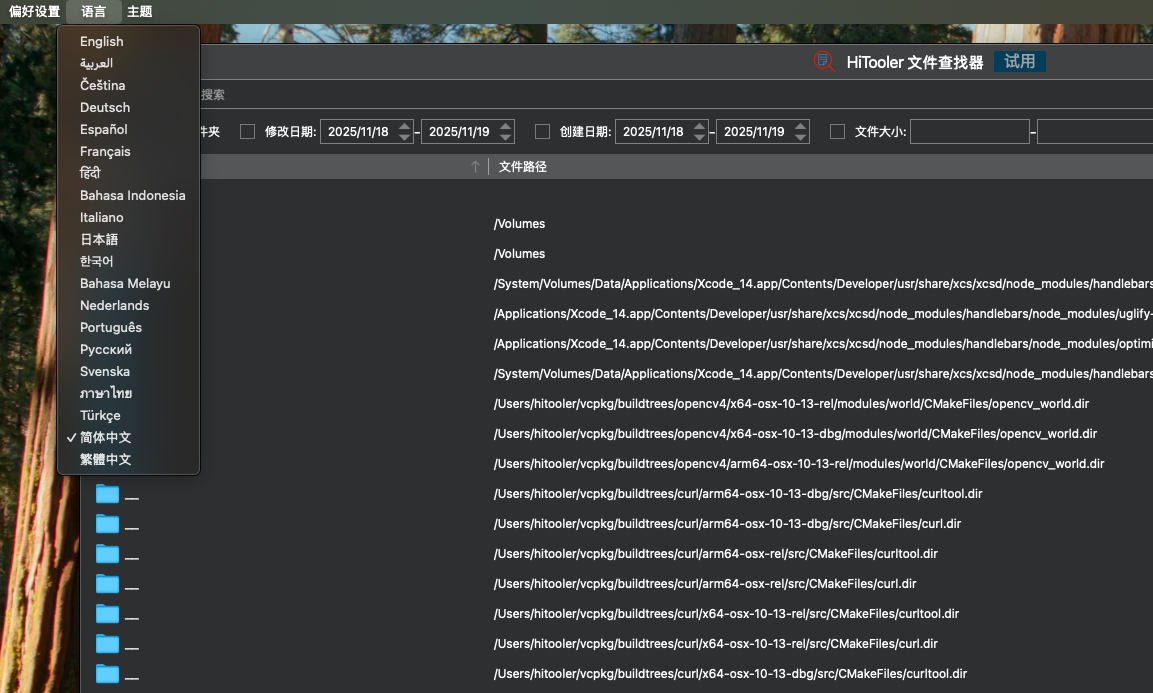
Soporta múltiples idiomas
Puede seleccionar el idioma que desea que muestre el software usando la barra de idioma en el menú superior izquierdo. El idioma predeterminado que se muestra es el mismo que el del sistema macOS.
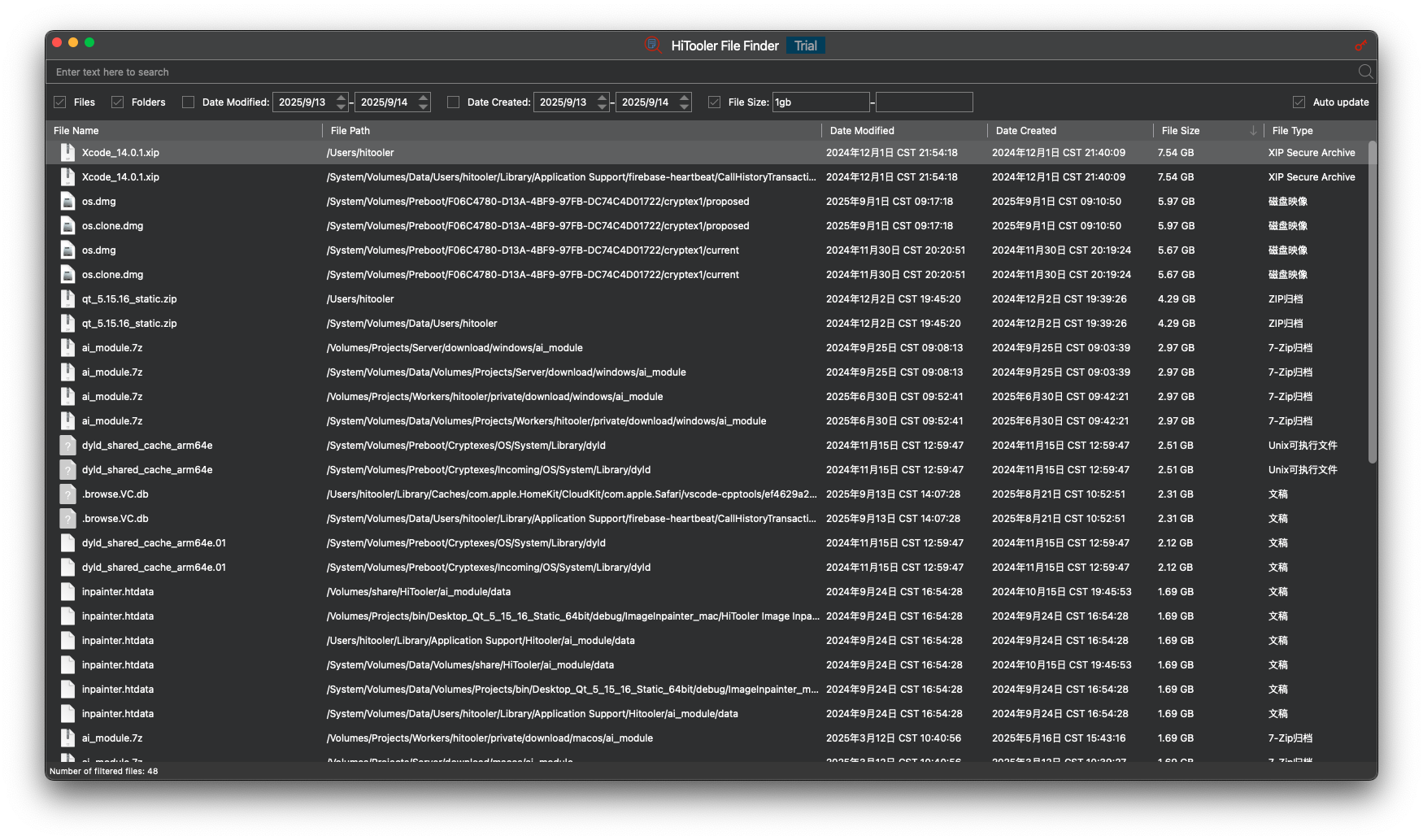
Supervise los cambios en los archivos del sistema y actualice la lista inmediatamente
Monitoreamos todos los cambios de archivos en el sistema en tiempo real, incluido el cambio de nombre de archivos, la eliminación, la creación, la modificación de contenido, etc., y actualizamos los cambios de archivos en la lista de manera oportuna.
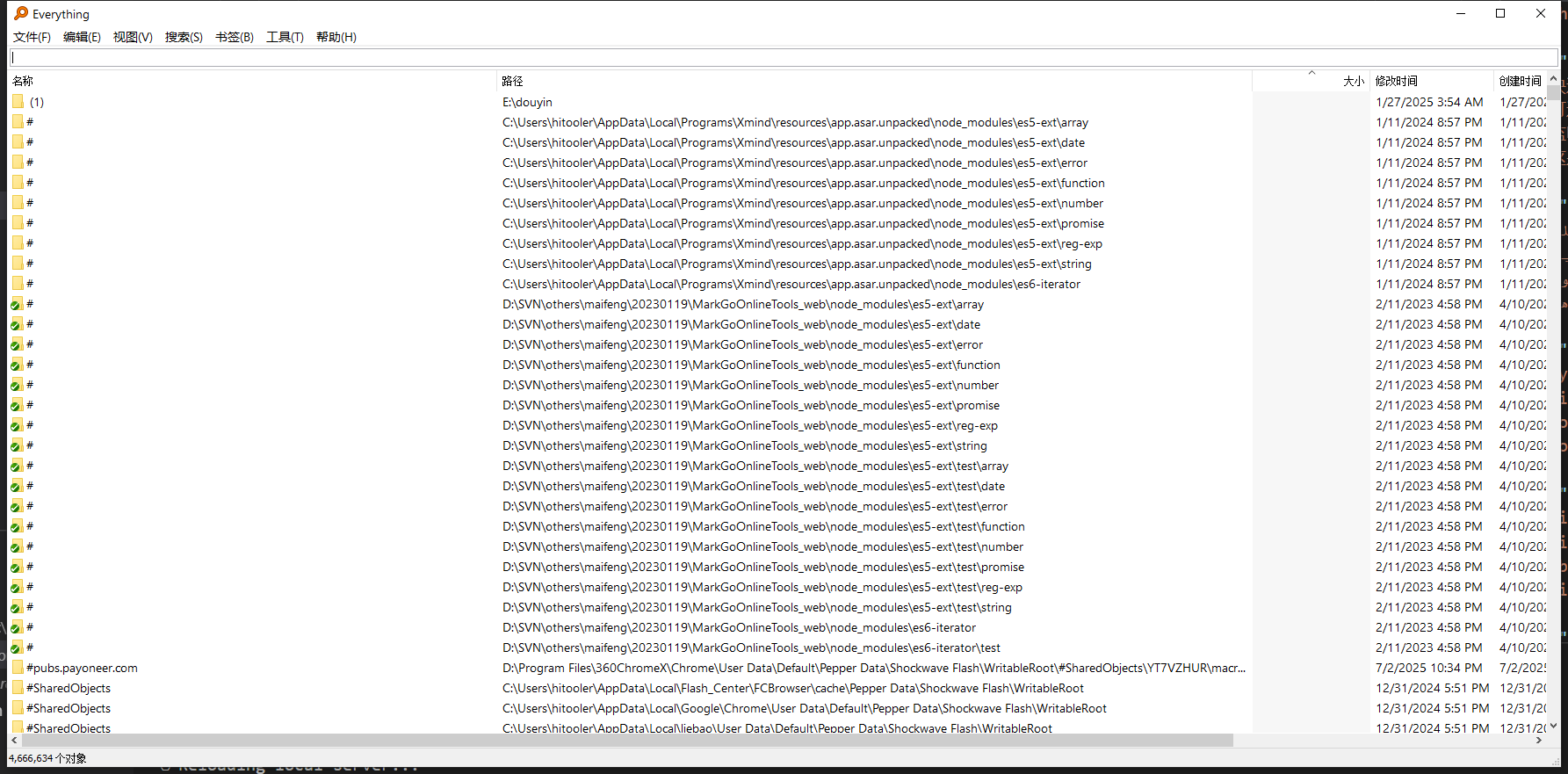
Este es el "Everything" de macOS
Intentamos que el rendimiento y el uso del software sean consistentes con el software "Todo" de Windows.
Por supuesto, también haremos ajustes según las necesidades reales para que el software sea más compatible con macOS.

Compromiso de seguridad
Le prometemos que nuestro producto jamás modificará, eliminará ni subirá ninguno de sus archivos. Puede autorizarlo con total confianza.
Nuestro software solo accederá a la información de sus archivos en modo de solo lectura y la mostrará en una lista, para que pueda ver y buscar todos los archivos del sistema.
Prueba de soporte
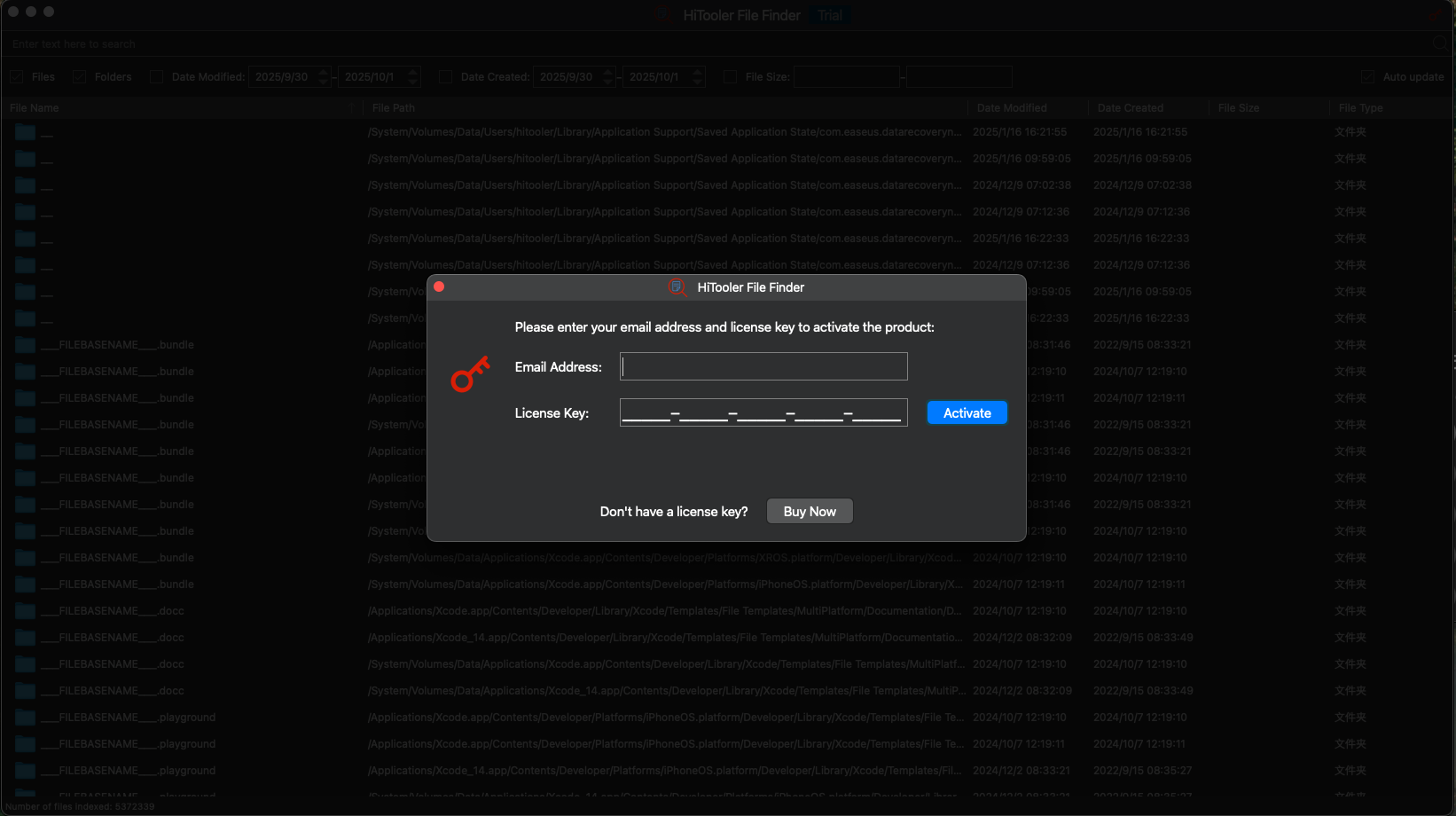
Nuestro software admite una prueba de 24 horas, pero existen ciertos límites en la cantidad de búsquedas y filtros.
El tiempo de prueba solo contará cuando el software esté abierto, que es el tiempo que realmente utiliza el software.
Sin embargo, después de un cierto período (generalmente unos días), la licencia de prueba se revocará independientemente de si ha agotado el tiempo de prueba o la cantidad de usos.
PRUEBA GRATUITA
para macOS 10.13+
COMPRAR AHORA
Garantía de devolución de dinero