Centro de soporte
 Contáctenos
Preguntas frecuentes sobre "Recuperación de archivos HiTooler"
¿Cómo recuperar archivos borrados permanentemente de la computadora?
1. Instale "Recuperación de archivos HiTooler". Tenga cuidado de no instalar el software en el disco donde se encuentran los archivos eliminados; de lo contrario, es posible que ya no se encuentren los archivos eliminados. Puede optar por instalarlo en otro disco o en un disco externo.
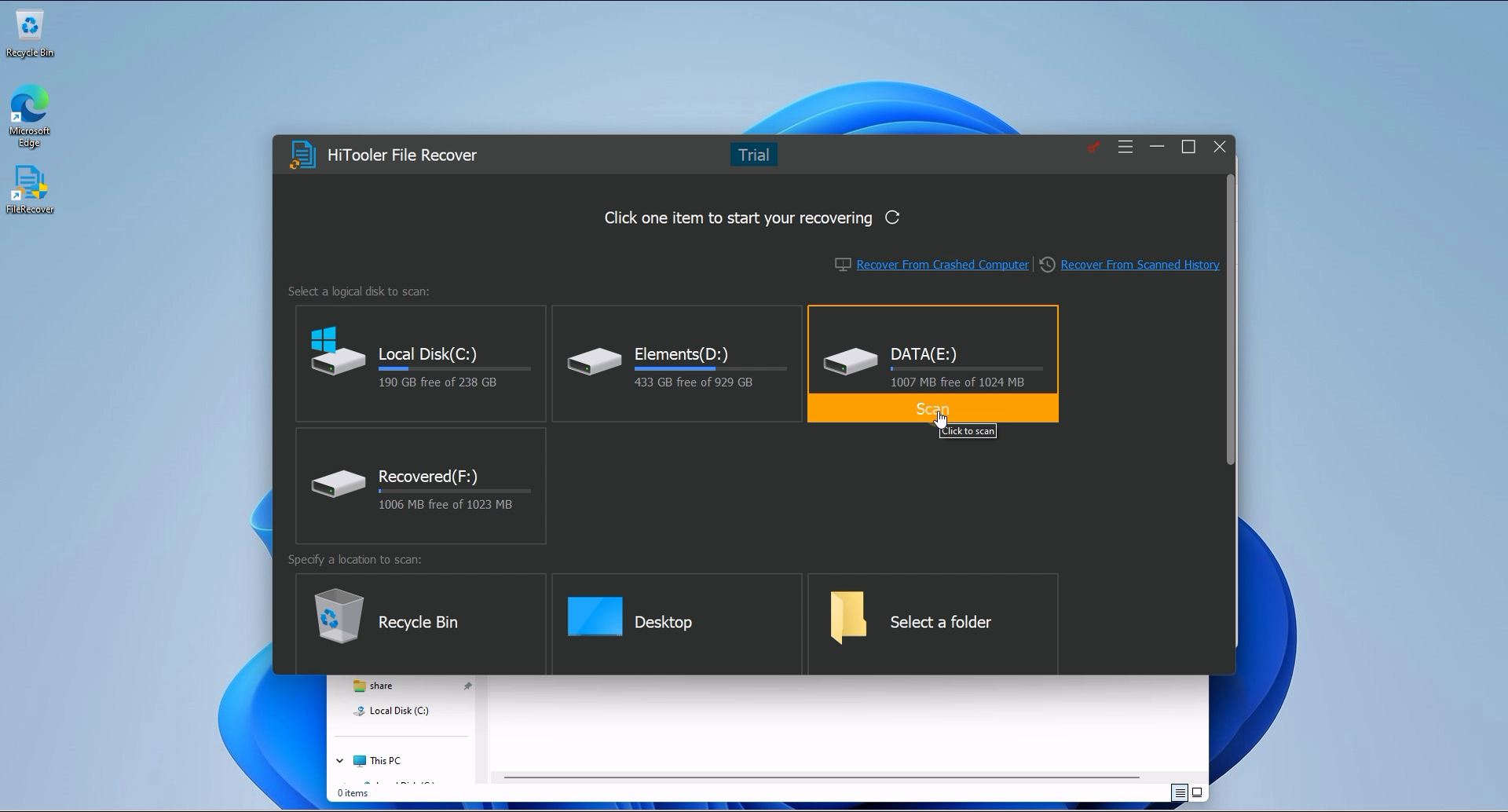
2. Abra "Recuperación de archivos HiTooler", busque el disco donde se encuentran los archivos eliminados y haga clic en "Escanear". El tiempo de escaneo variará según el tamaño del disco y su rendimiento.
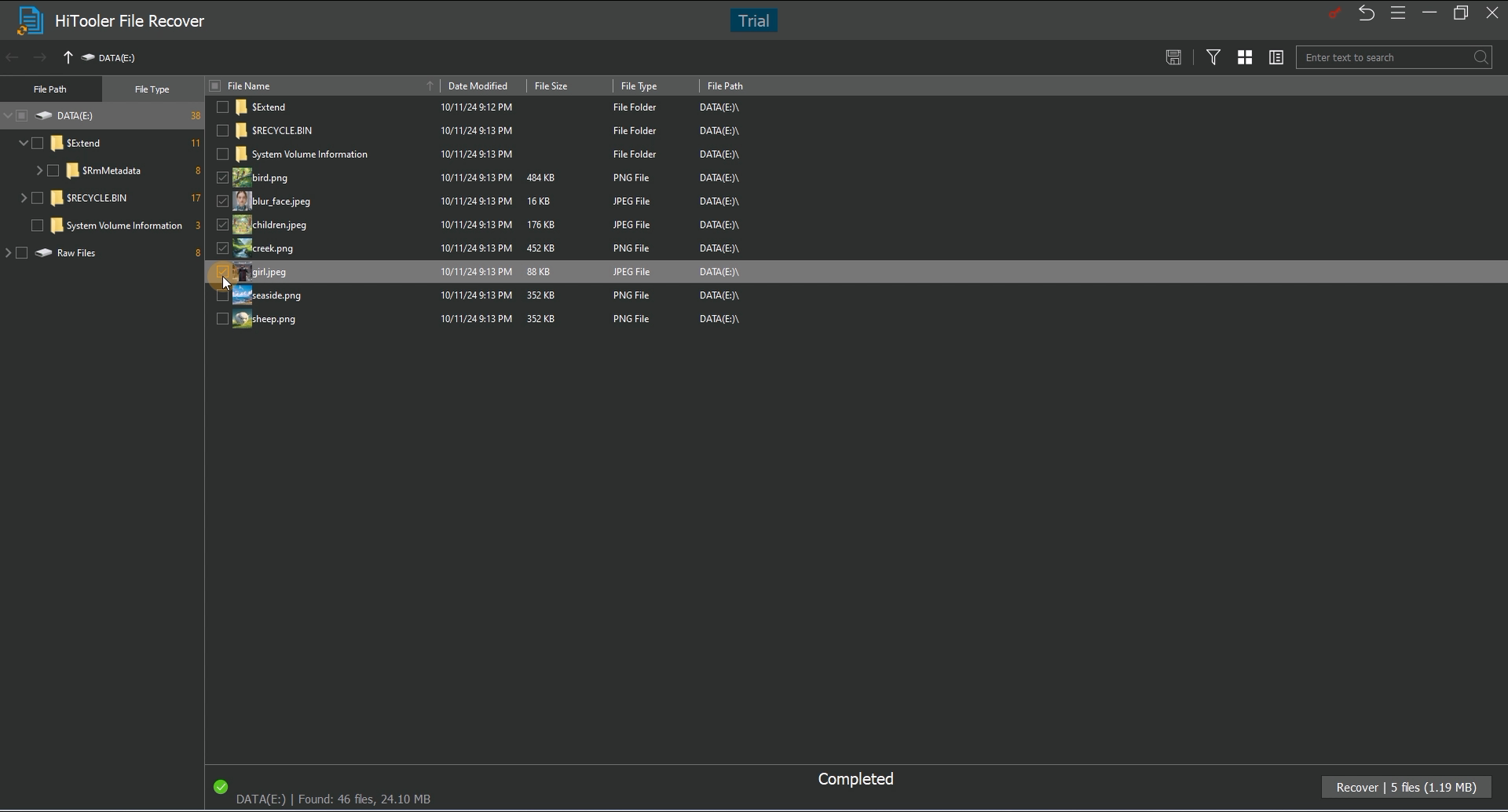
3. Una vez completado el escaneo, puede buscar archivos eliminados de acuerdo con la estructura de carpetas en el lado izquierdo de la interfaz de resultados del escaneo, o puede ingresar directamente el nombre del archivo en el cuadro de búsqueda para buscar.
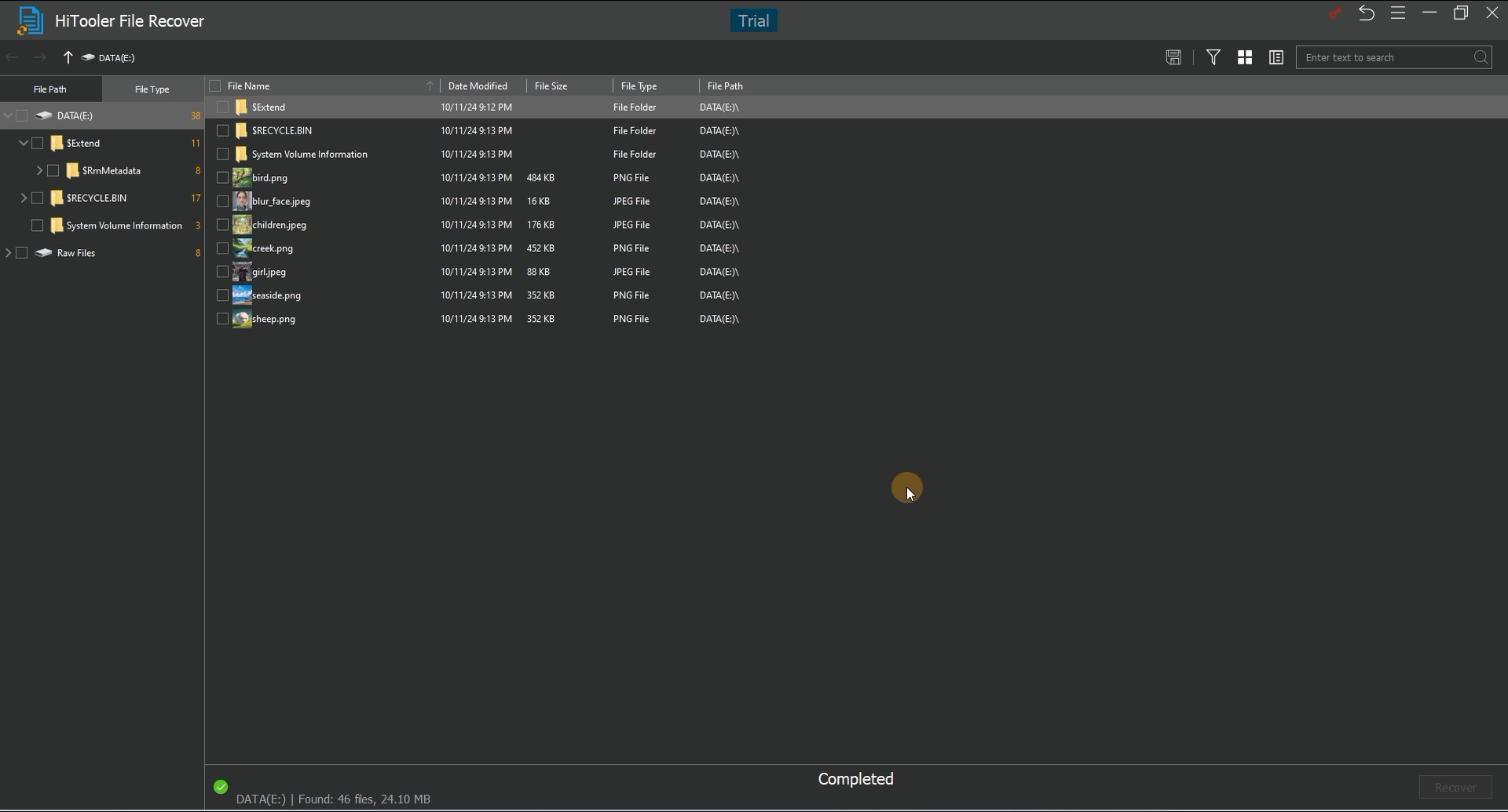
4. Después de encontrar el archivo eliminado, haga doble clic en él para obtener una vista previa. Tenga en cuenta que solo se admiten algunos tipos de archivos para la vista previa.

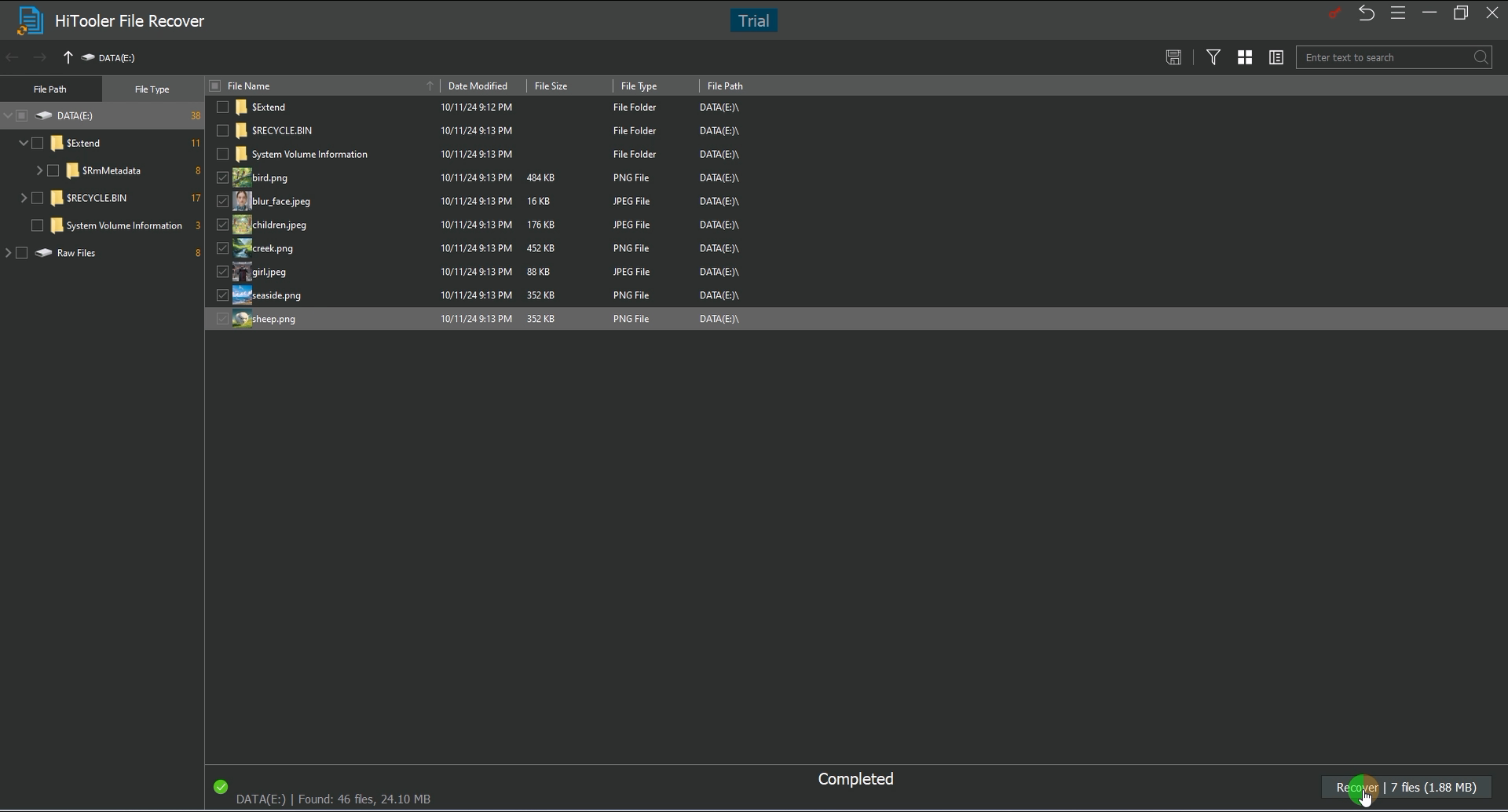
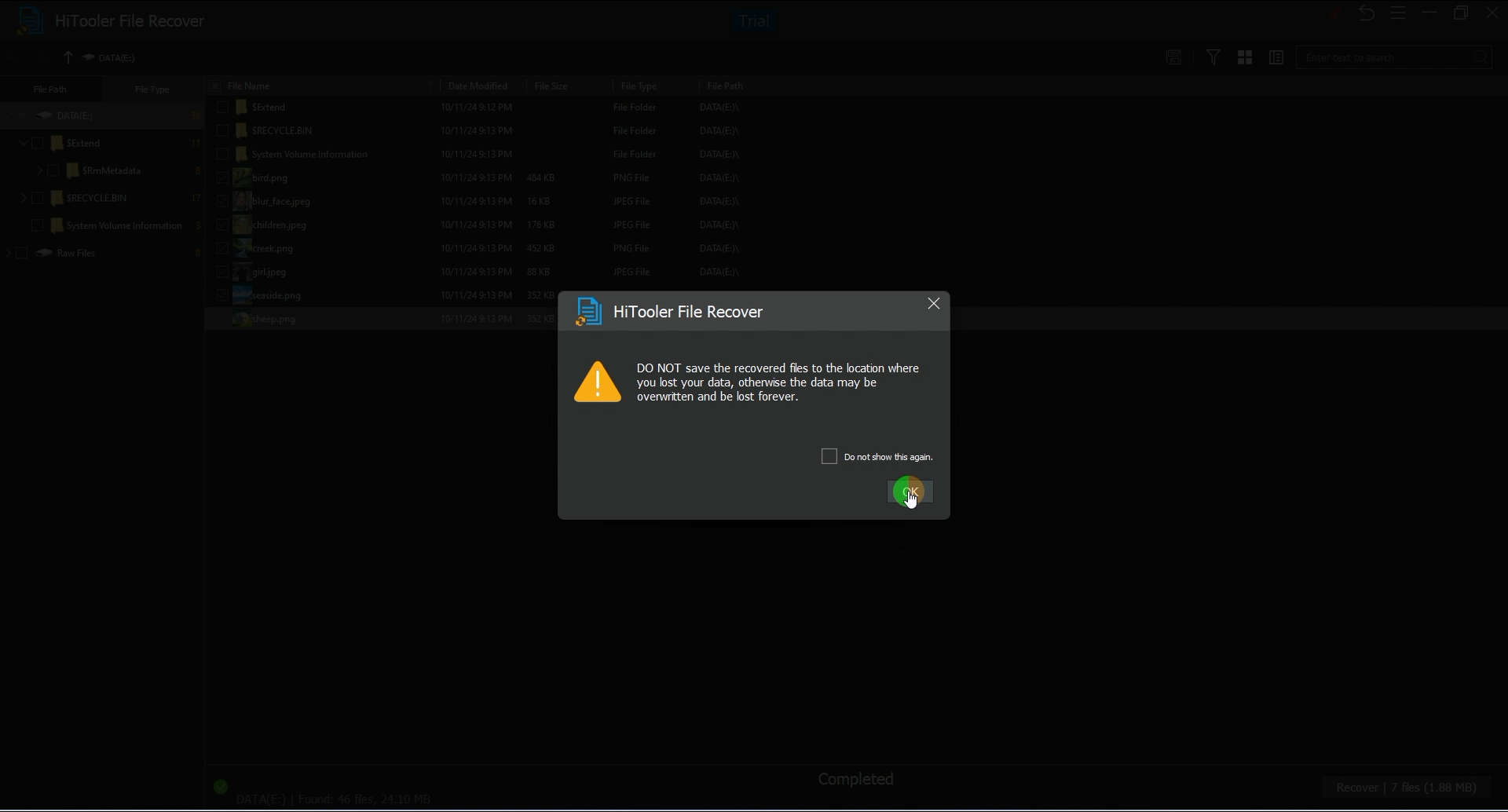
5. Seleccione los archivos que desea recuperar y haga clic en "Recuperar" para recuperarlos. Tenga en cuenta que al realizar la recuperación, debe especificar el directorio para almacenar los archivos recuperados. El disco donde se encuentra el directorio especificado no puede ser el disco donde se encuentran los archivos eliminados. Debe seleccionar un directorio en otro disco.