Aviso Importante: Dado que el dominio original (hitooler.com) ya no está activo, se ha actualizado al nuevo dominio (myhitooler.com). Todo el software necesita actualizarse a la última versión para poder seguir usándolo.
¿Cómo encuentro todos los archivos de vídeo en macOS?
1. Descargue e instale "Buscador de archivos HiTooler" y ábralo después de la instalación. Si ya está instalado, puedes abrirlo directamente.
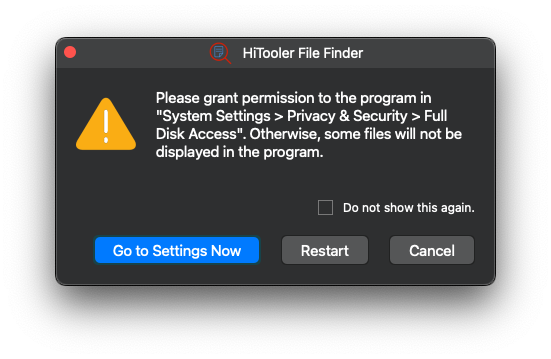
2. Otorgue al software acceso completo a su disco.
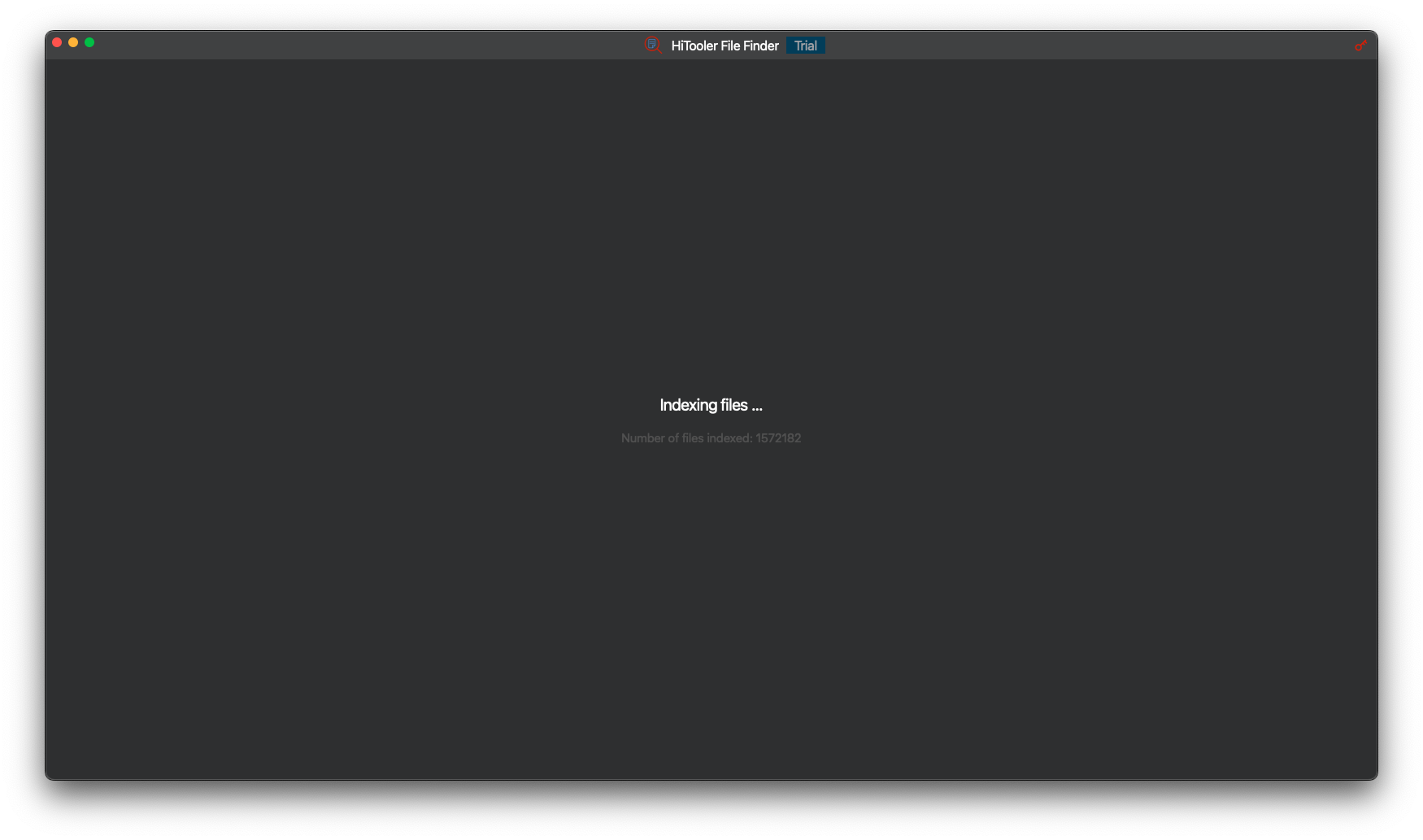
3. Espere a que el software termine de indexar todos los archivos de su sistema.
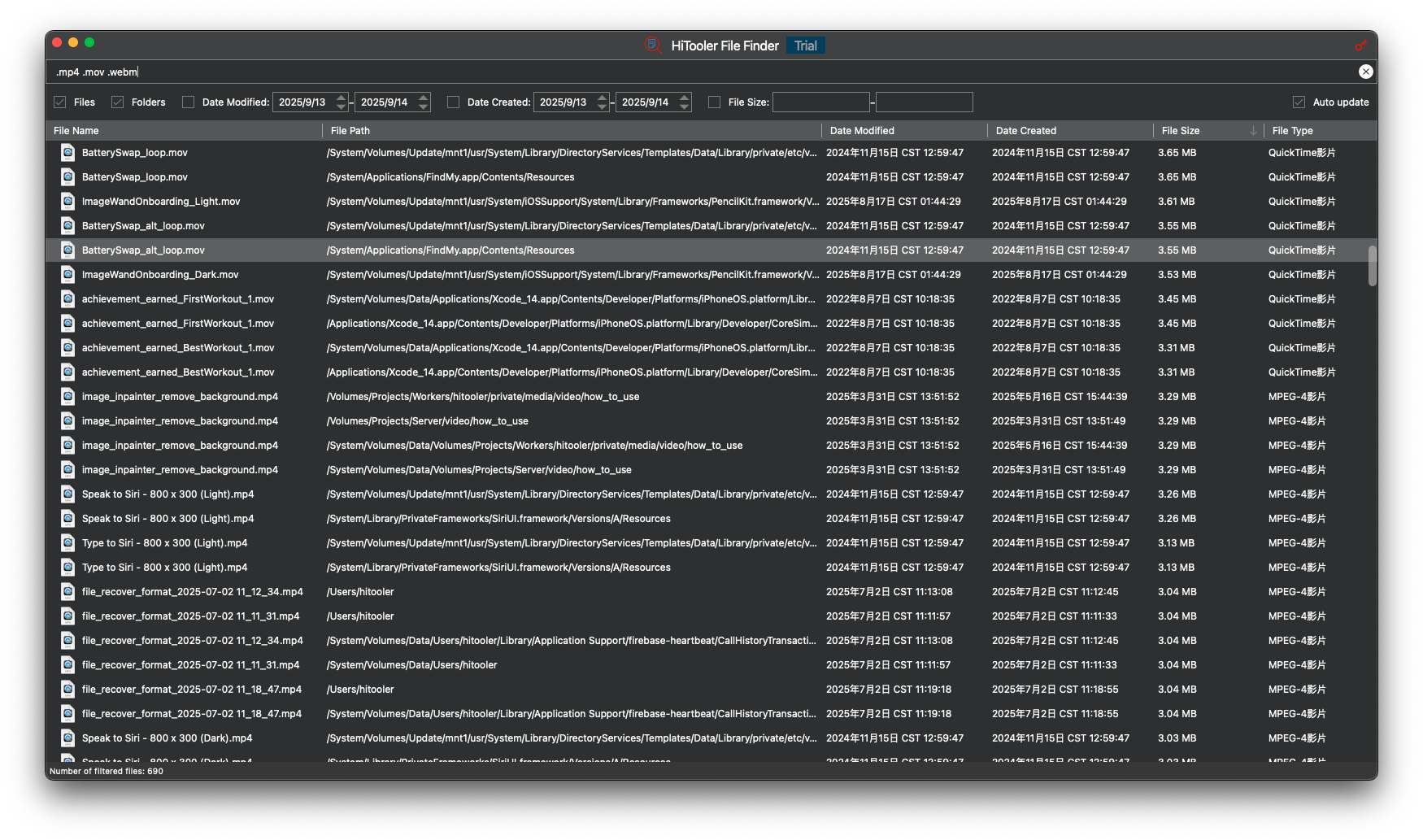
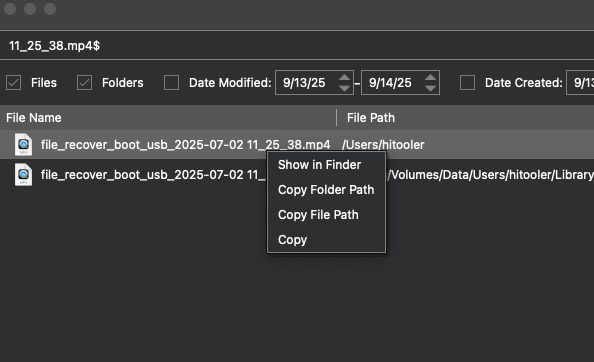
4. Introduce la extensión del archivo de vídeo (p. ej., .mp4, .mov, .m4v, etc.) en el cuadro de búsqueda superior. Aparecerá una lista de archivos compatibles.
5. Haga clic con el botón derecho en un archivo de la lista para realizar la acción deseada en el menú contextual que aparece.








 Centro de soporte
 Contáctenos