Centro de soporte
 Contáctenos
Preguntas frecuentes sobre "Buscador de archivos HiTooler"
¿Cómo encontrar todos los archivos duplicados en macOS?
1. Descargue e instale "Buscador de archivos HiTooler" y ábralo después de la instalación. Si ya está instalado, puedes abrirlo directamente.
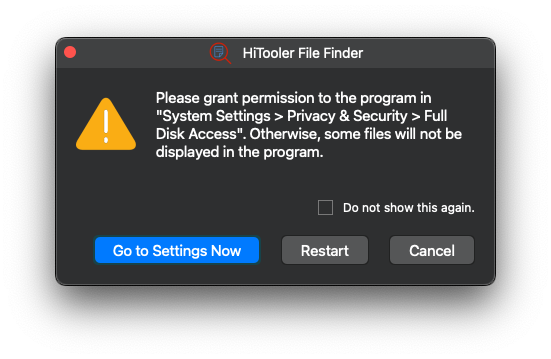
2. Otorgue al software acceso completo a su disco.
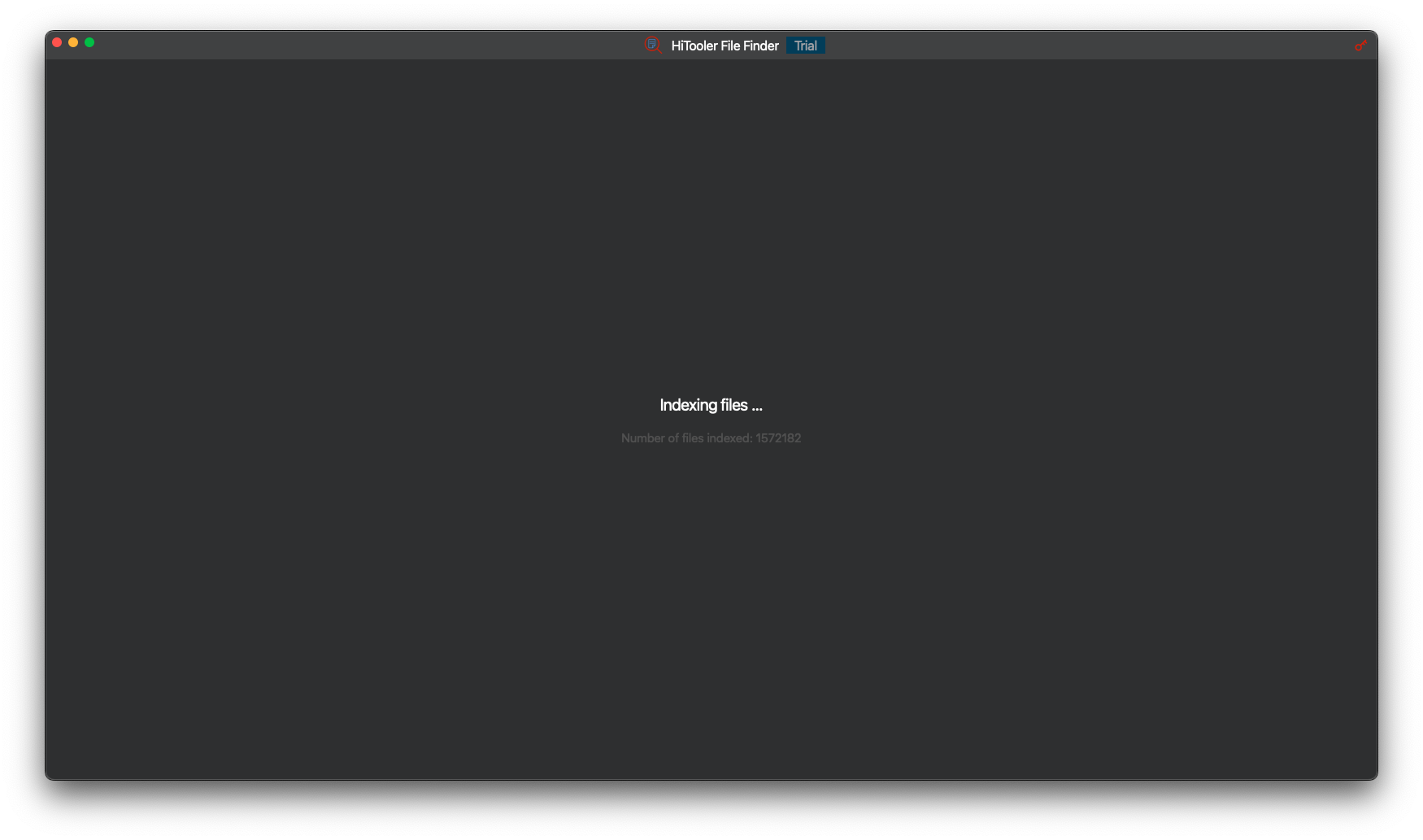
3. Espere a que el software termine de indexar todos los archivos de su sistema.
4. En el cuadro de búsqueda en la parte superior, escribe ":dup:/" y presiona "Enter", luego espera a que el software complete la búsqueda de archivos duplicados. Ten en cuenta que los dos puntos en ":dup:/" son los dos puntos en inglés ":". Si solo deseas buscar archivos duplicados en un directorio específico (por ejemplo, "/Users/hitooler"), puedes ingresar ":dup:/Users/hitooler/". Asegúrate de incluir una barra inclinada al final "/".
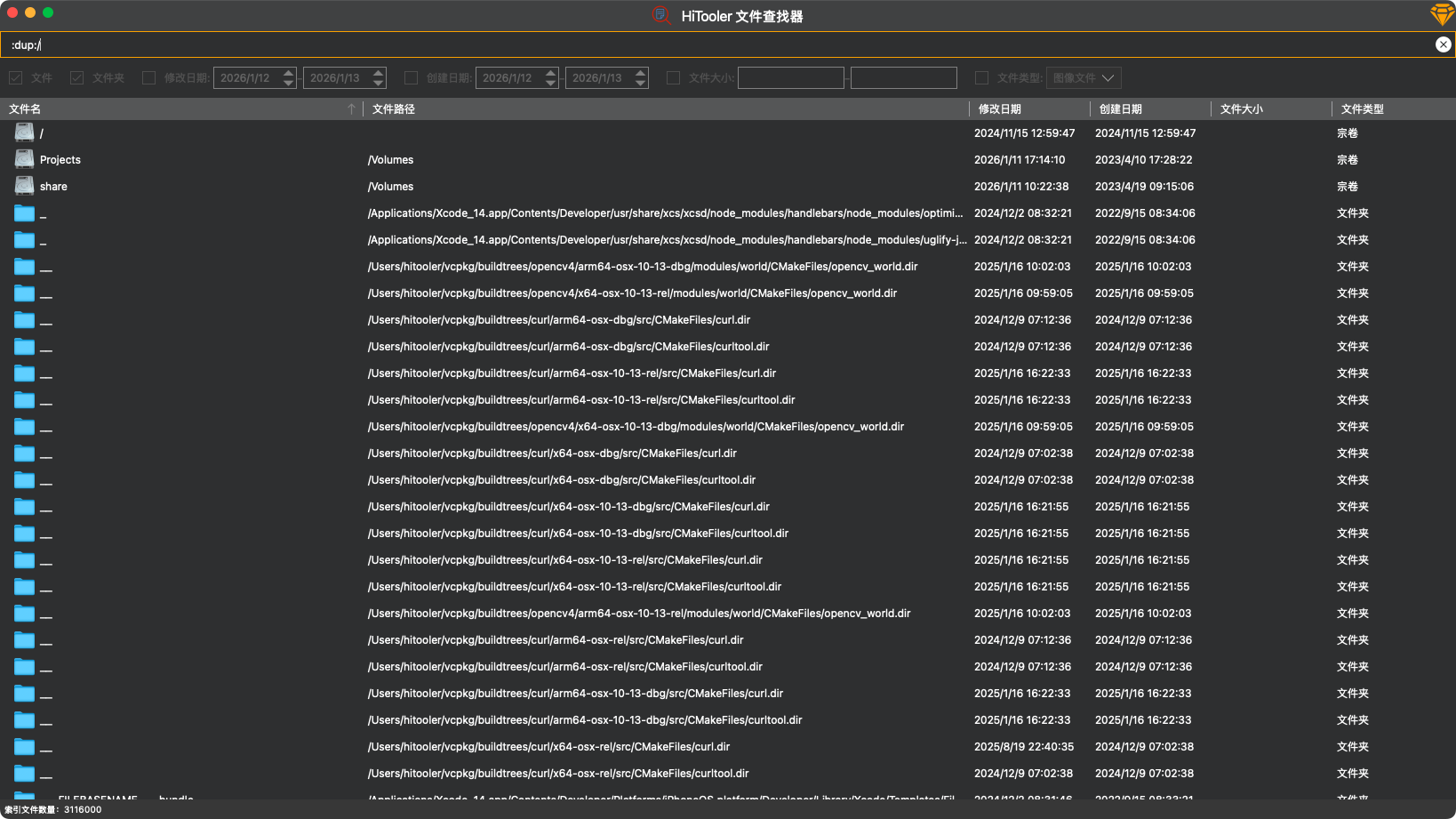
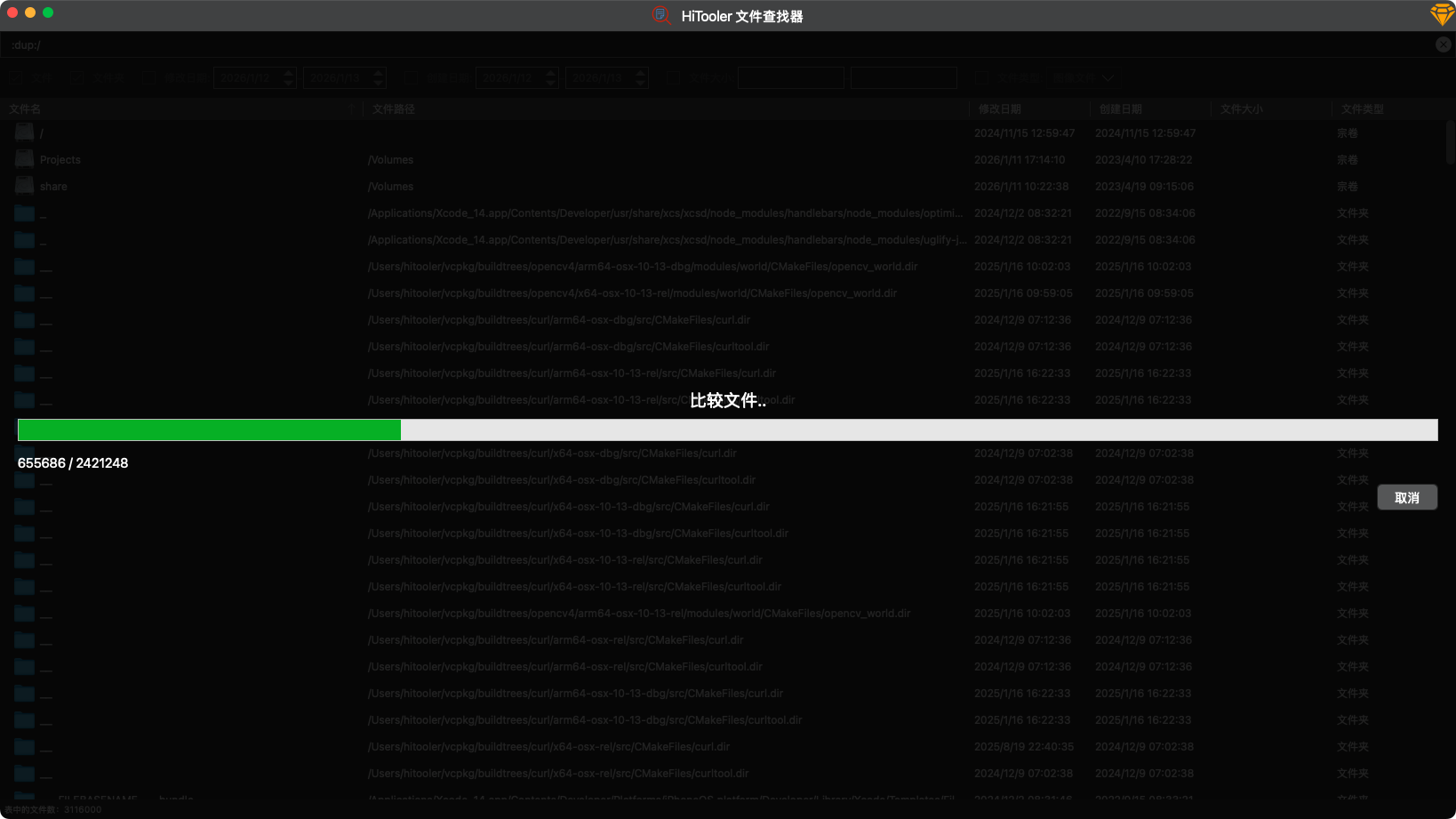
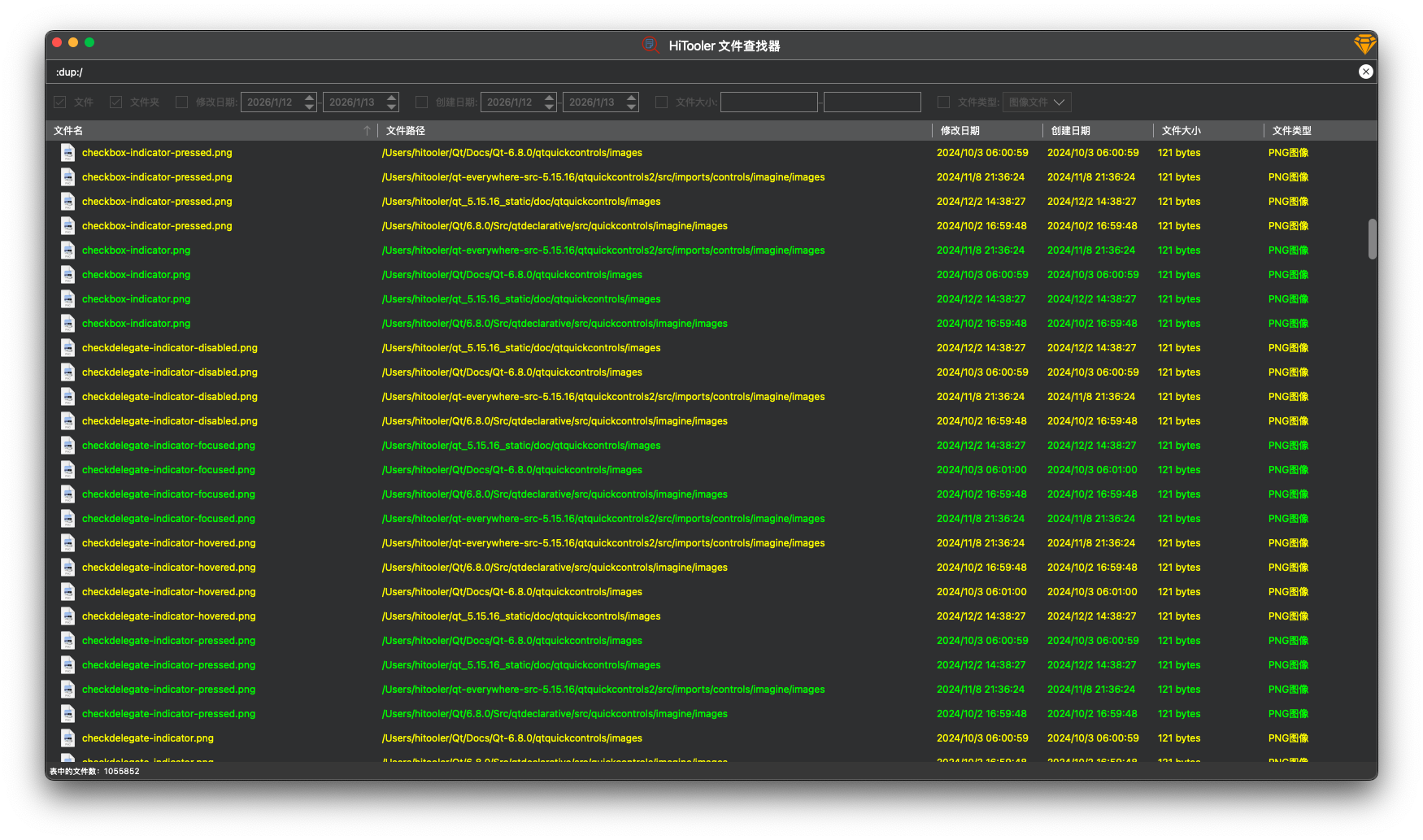
5. Después de que se complete la búsqueda, verás todos los archivos duplicados listados. Ten en cuenta que solo se consideran duplicados los archivos que tienen el mismo nombre y el mismo contenido. Los archivos duplicados se agrupan juntos con el mismo color (amarillo o verde), y los archivos más pequeños se muestran primero.