Centro de soporte
 Contáctenos
Preguntas frecuentes sobre "HiTooler Imagen Inpainter"
¿Cómo desenfocar rápidamente rostros en imágenes?
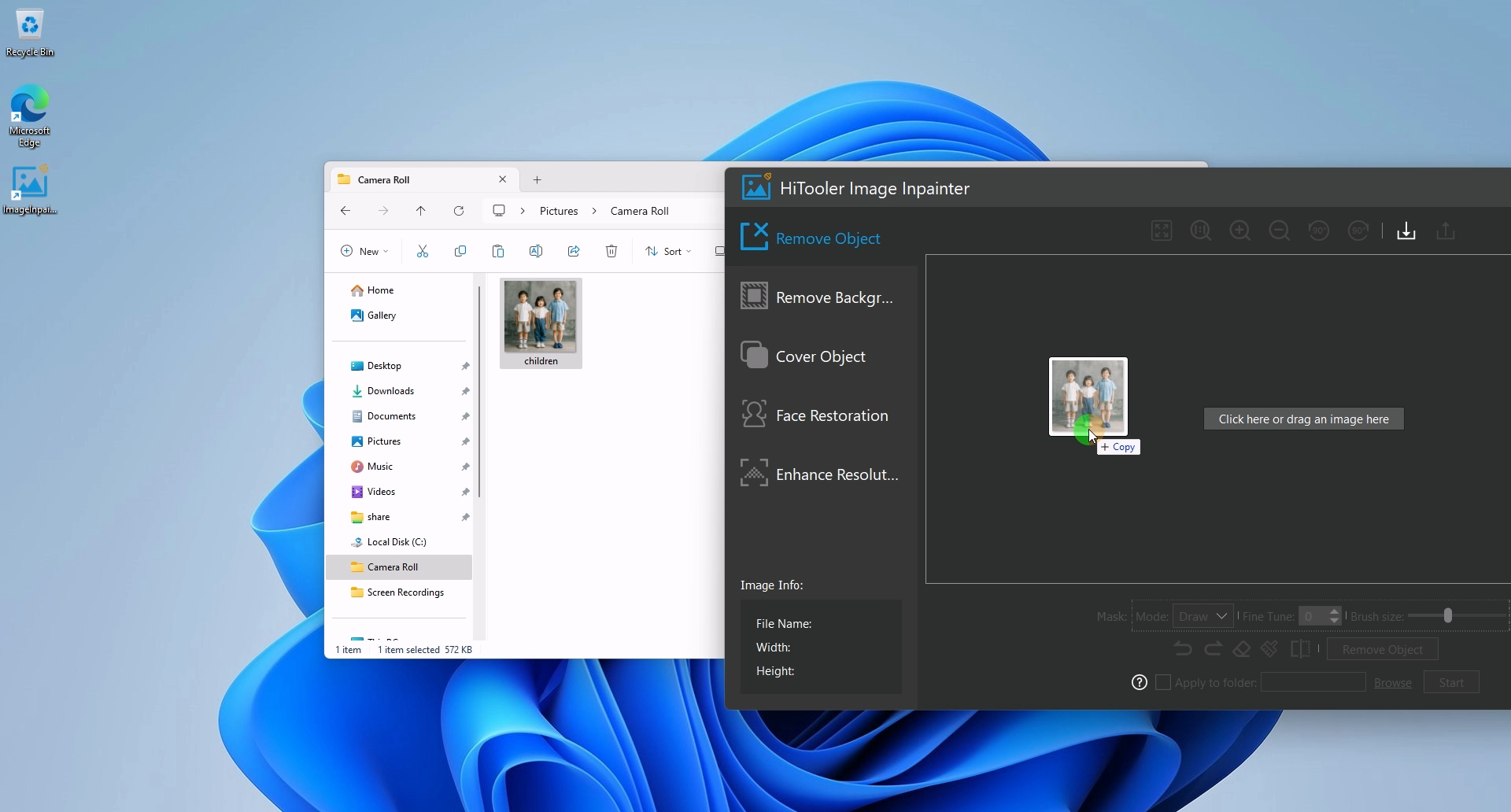
1. Descargue e instale "HiTooler Imagen Inpainter" y ábralo después de la instalación. Si ya está instalado, puedes abrirlo directamente.
2. Haga clic en el botón Importar o arrastre una foto al área de visualización de imágenes para abrirla.
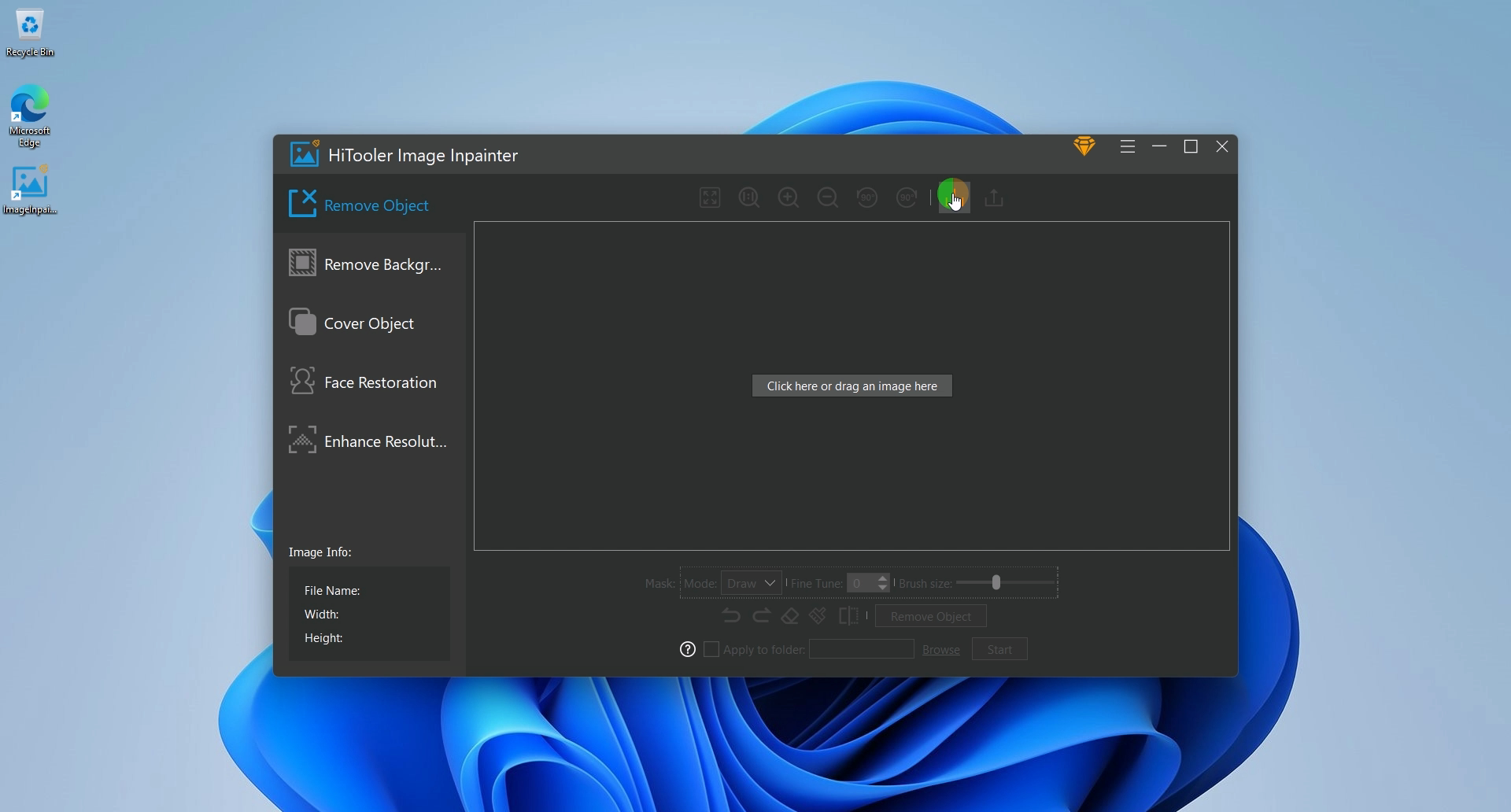
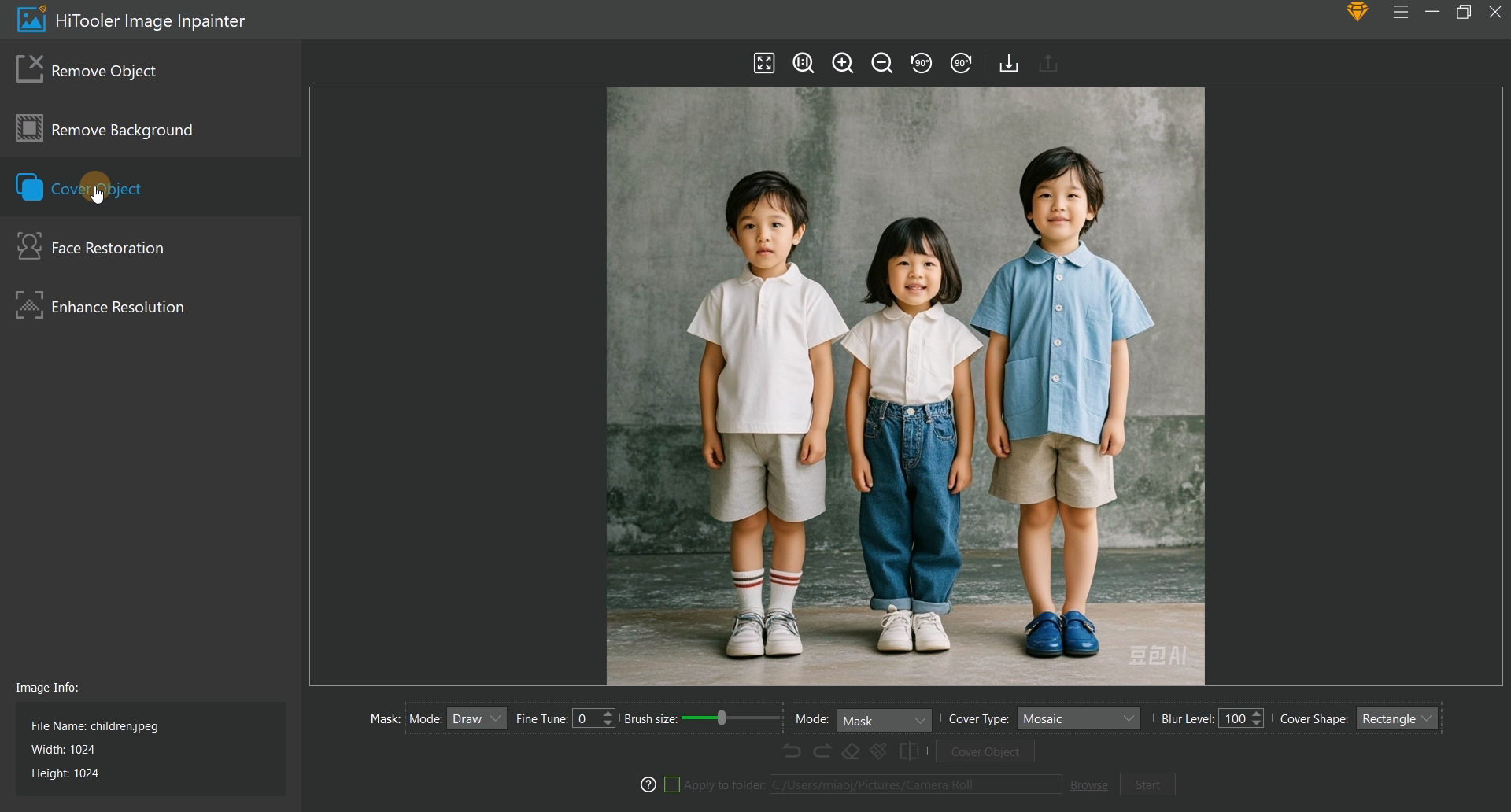
3. Haga clic en el panel "Objeto de portada" en el lado izquierdo de "HiTooler Imagen Inpainter".
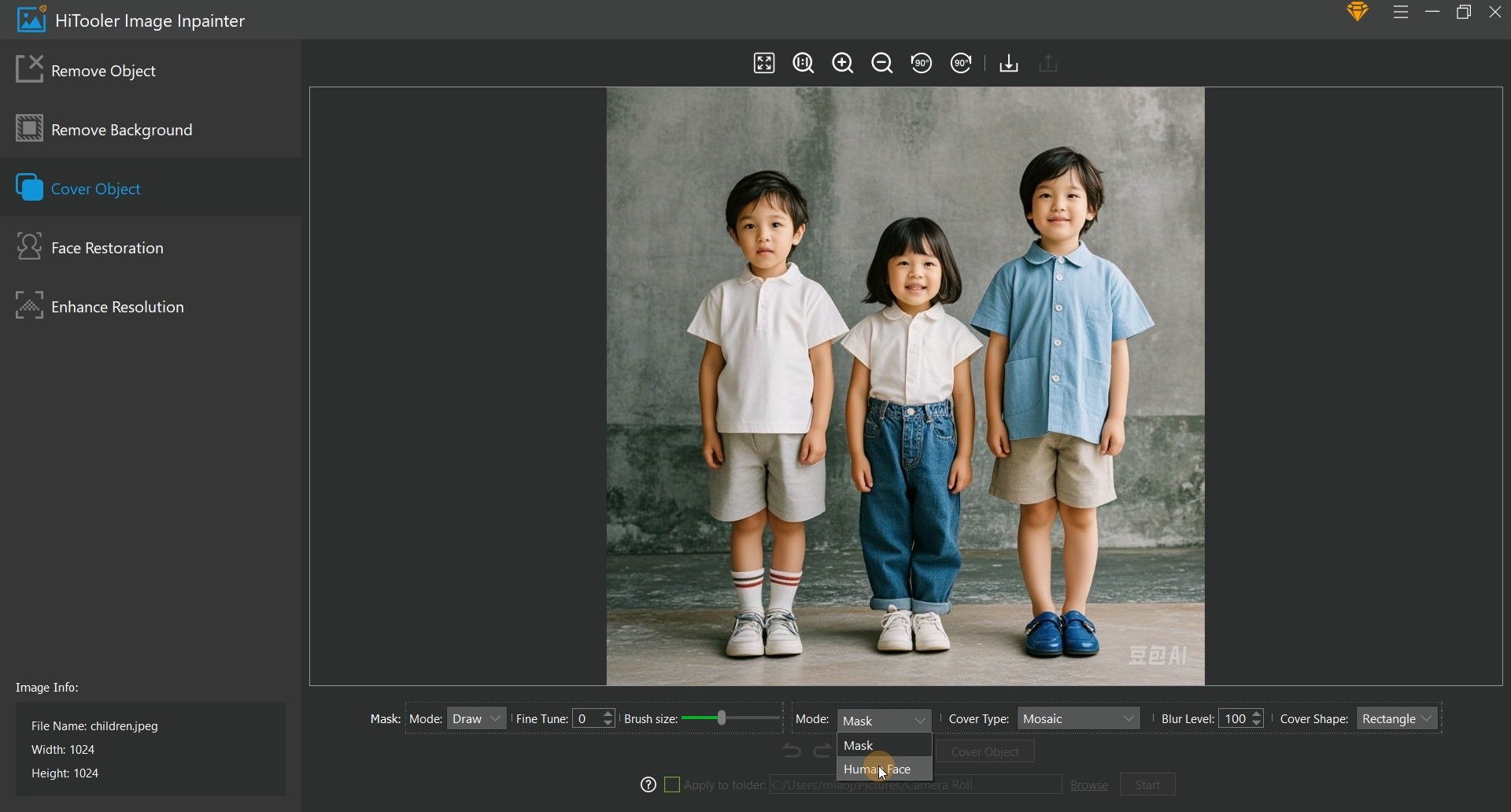
4. En el área de opciones debajo del área de la imagen, seleccione el modo "Cubrir objeto" como "Rostro humano" y luego seleccione el tipo de superposición y la forma de superposición que desee. Si el modo "Detección de rostro" es "Máscara", también deberá dibujar una máscara en el rostro que desea difuminar.
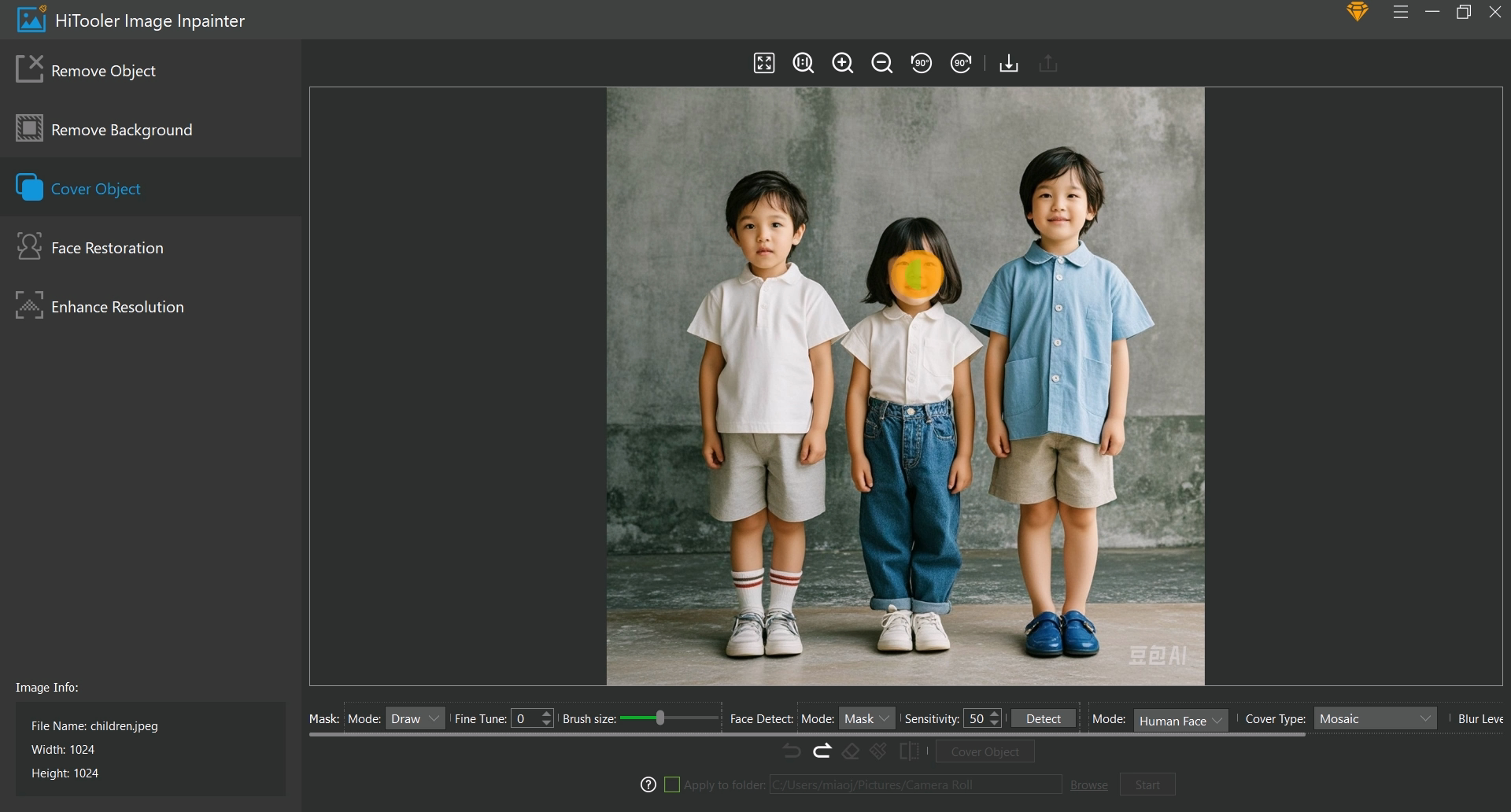
5. Haga clic en el botón "Cubrir objeto" a continuación para completar el desenfoque de la cara. Si el modo "Detección de rostros" es "Auto", el software detectará automáticamente los rostros en la imagen y los desenfocará. Si el modo "Detección de rostros" es "Máscara", el software también detectará automáticamente rostros en la imagen, pero solo desenfocará los rostros con máscaras.