Centro de soporte
 Contáctenos
Preguntas frecuentes sobre "HiTooler Imagen Inpainter"
¿Cómo eliminar rápidamente la marca de agua de una imagen?
1. Descargue e instale "HiTooler Imagen Inpainter" y ábralo después de la instalación. Si ya está instalado, puedes abrirlo directamente.
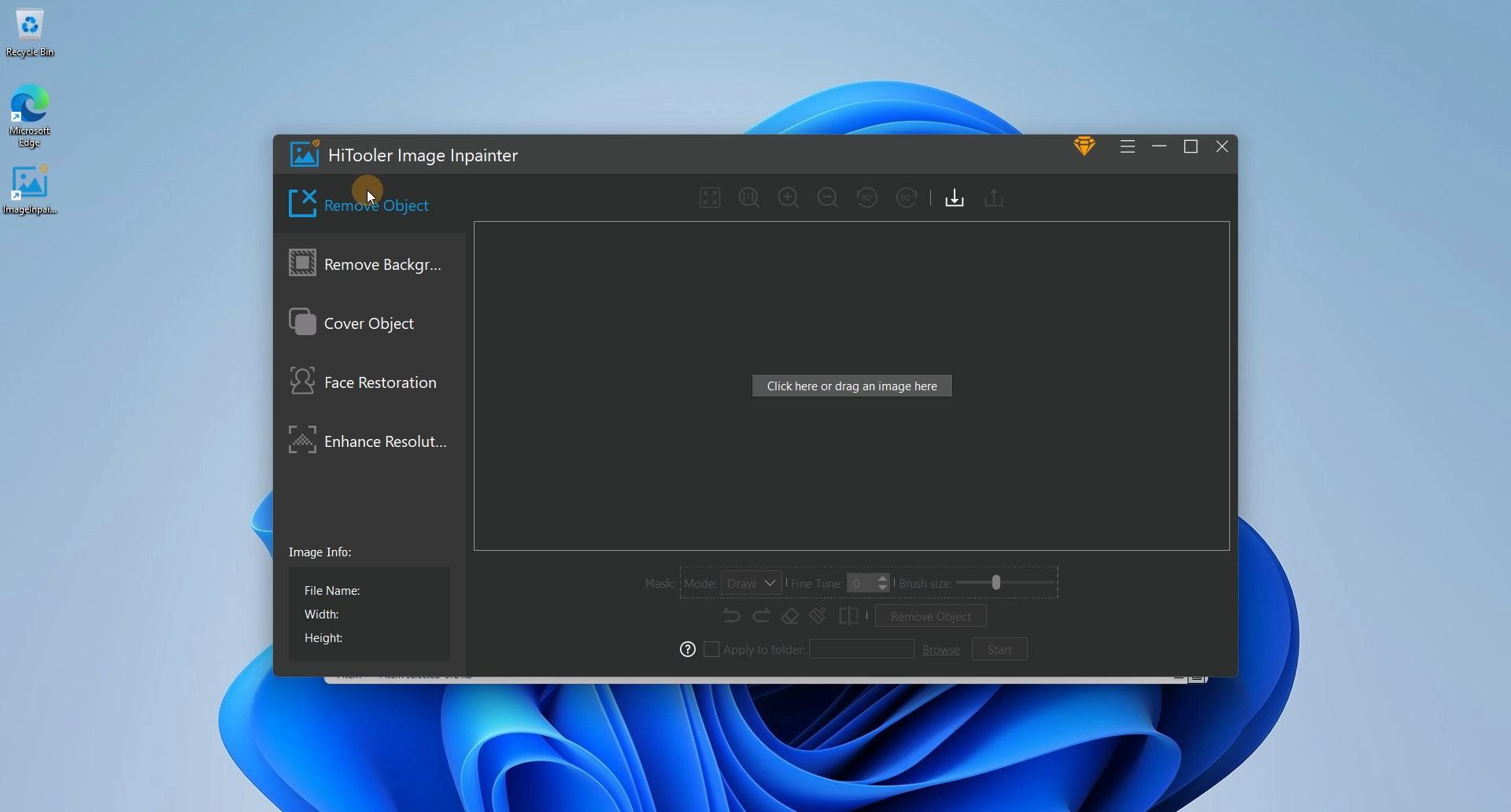
2. Haga clic en el panel "Eliminar objeto" en el lado izquierdo de "HiTooler Imagen Inpainter".
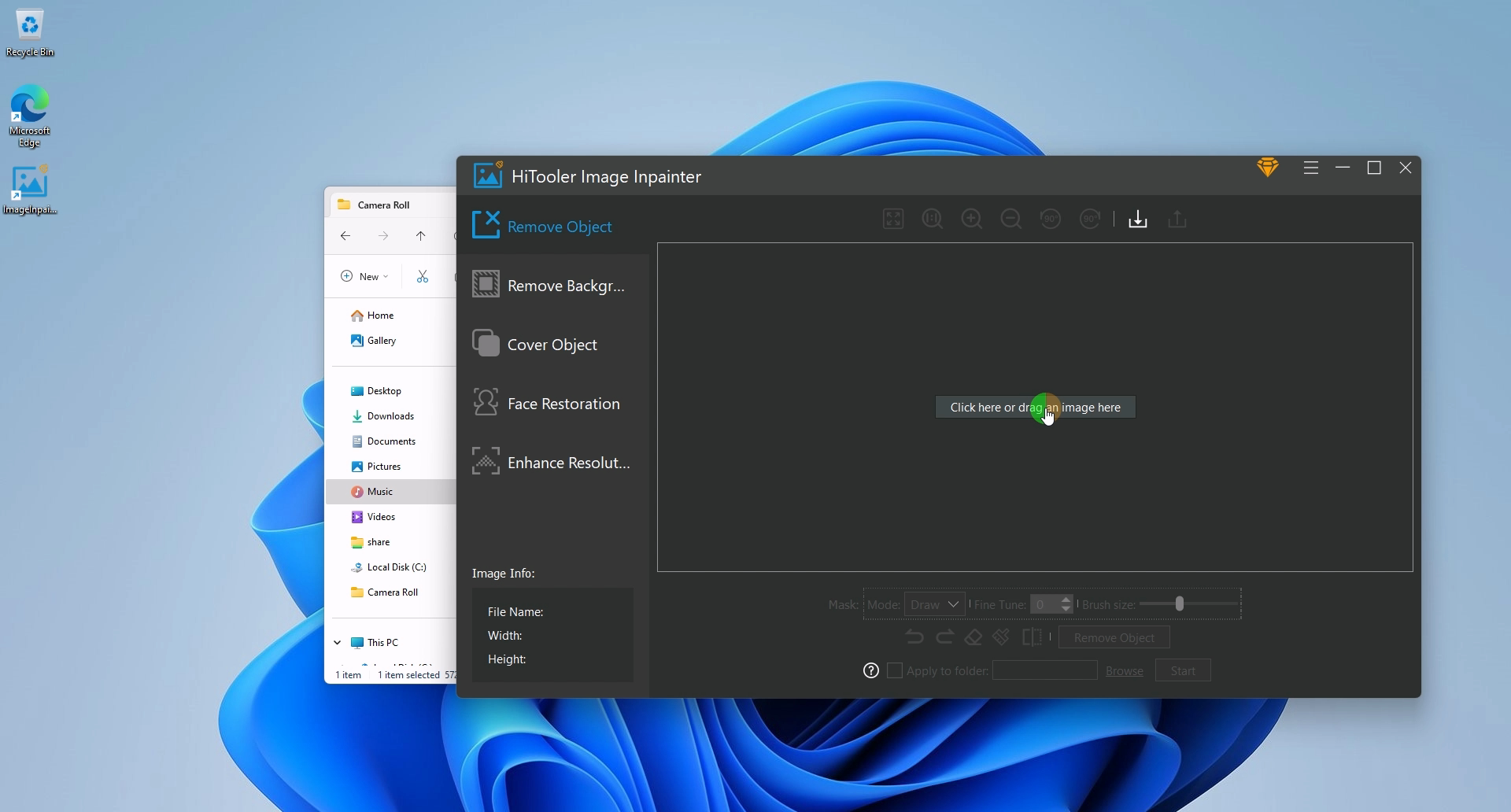
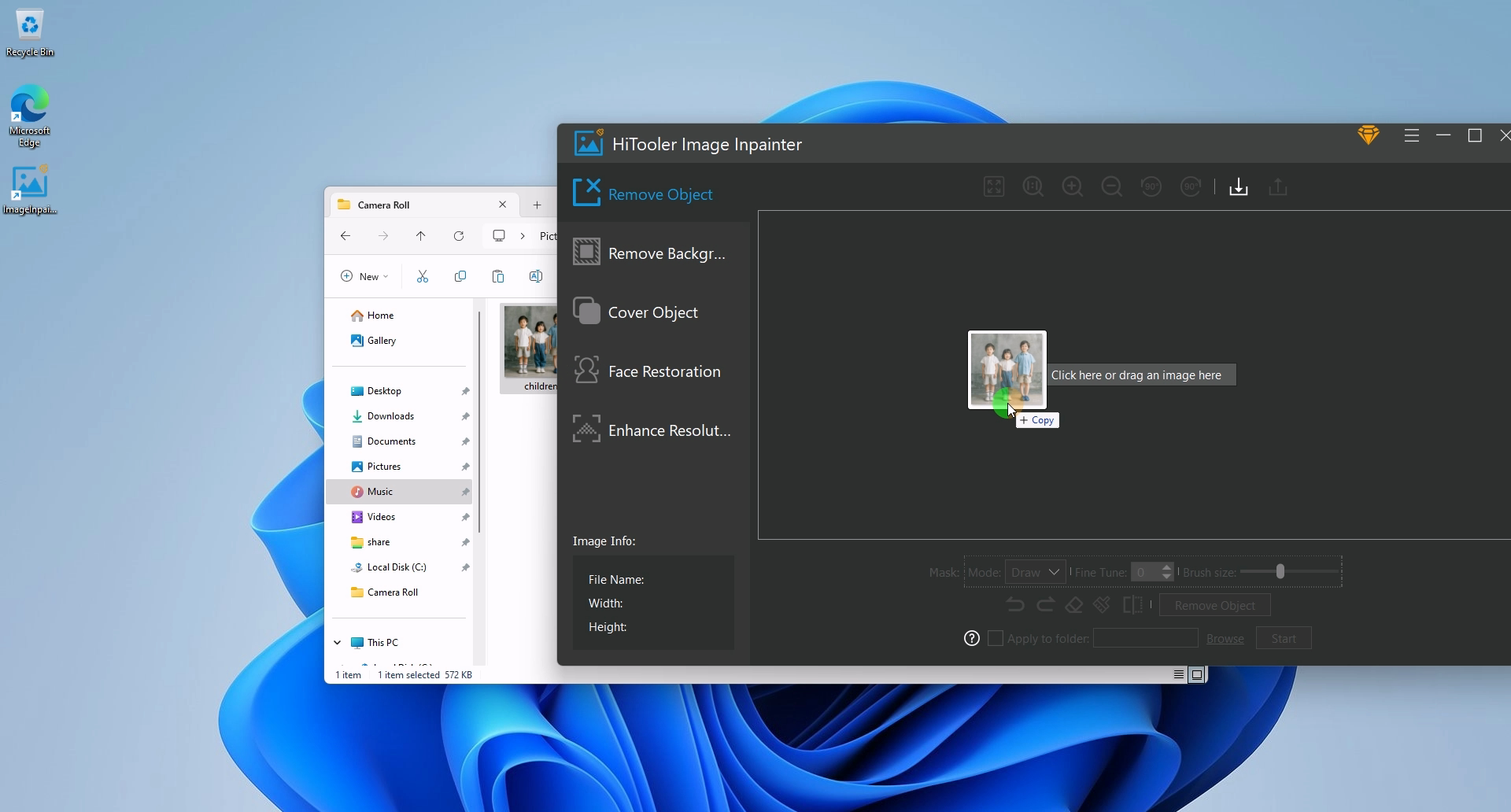
3. Haga clic en el botón Importar o arrastre una foto al área de visualización de imágenes para abrirla.
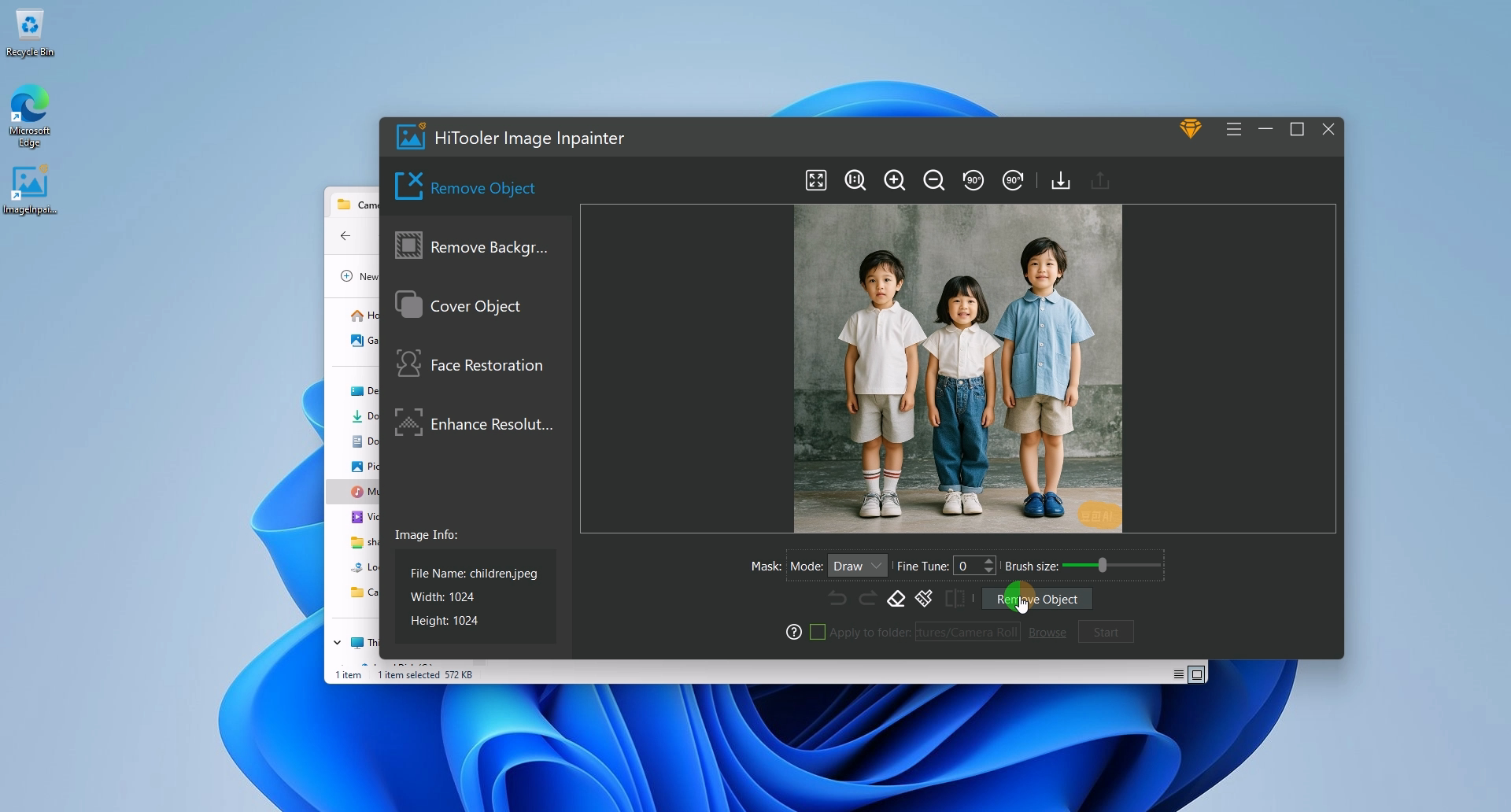
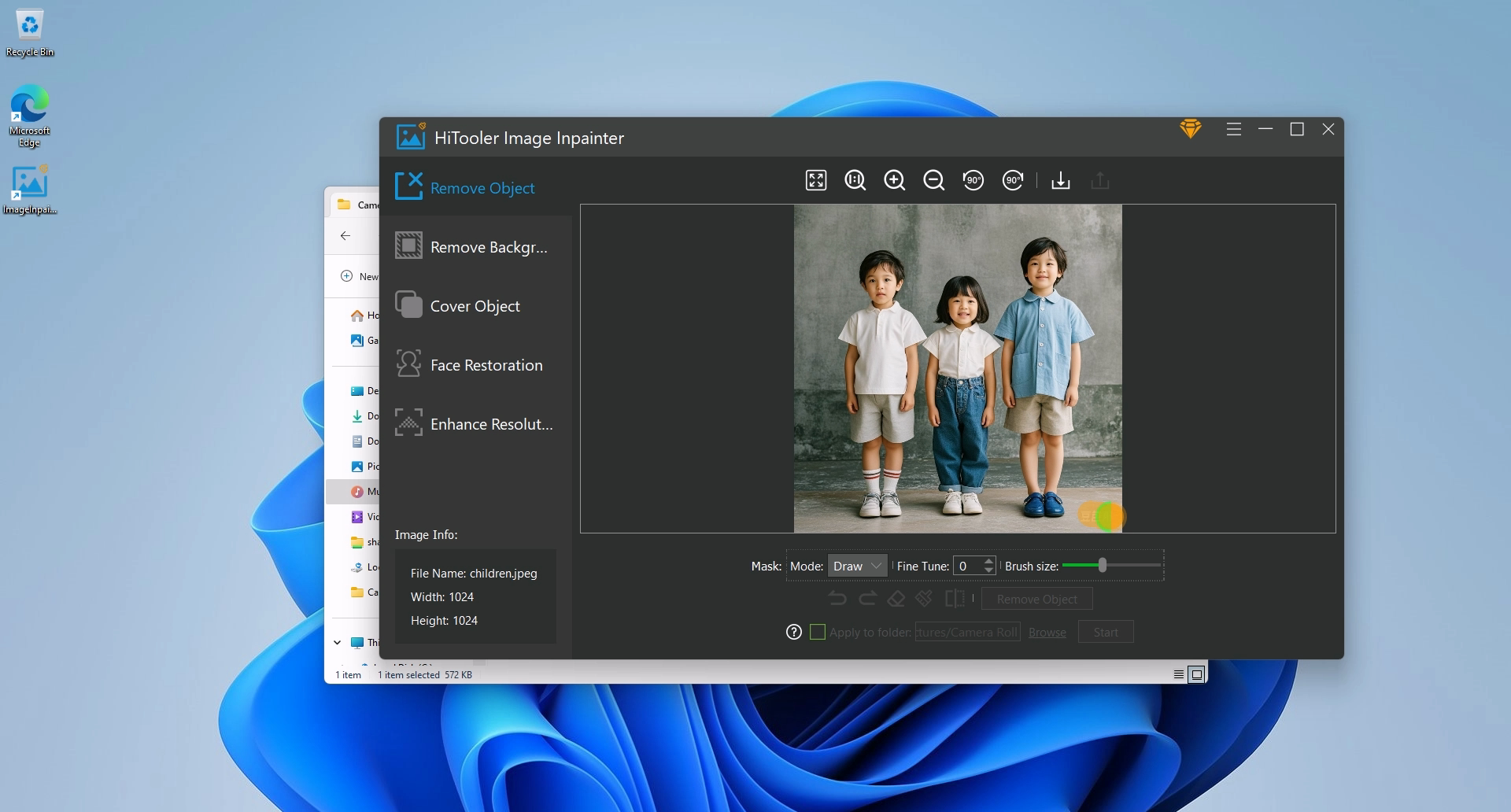
4. Busque el área "Máscara" en el área de opciones debajo del área de visualización de la imagen, seleccione el modo "Máscara" como "Dibujar" y ajuste el tamaño del pincel en el lado derecho del área "Máscara". Arrastre el mouse sobre la imagen para dibujar la máscara. Tenga en cuenta que la máscara debe cubrir toda la marca de agua, pero debe ser lo más pequeña posible y puede exceder unos pocos píxeles.
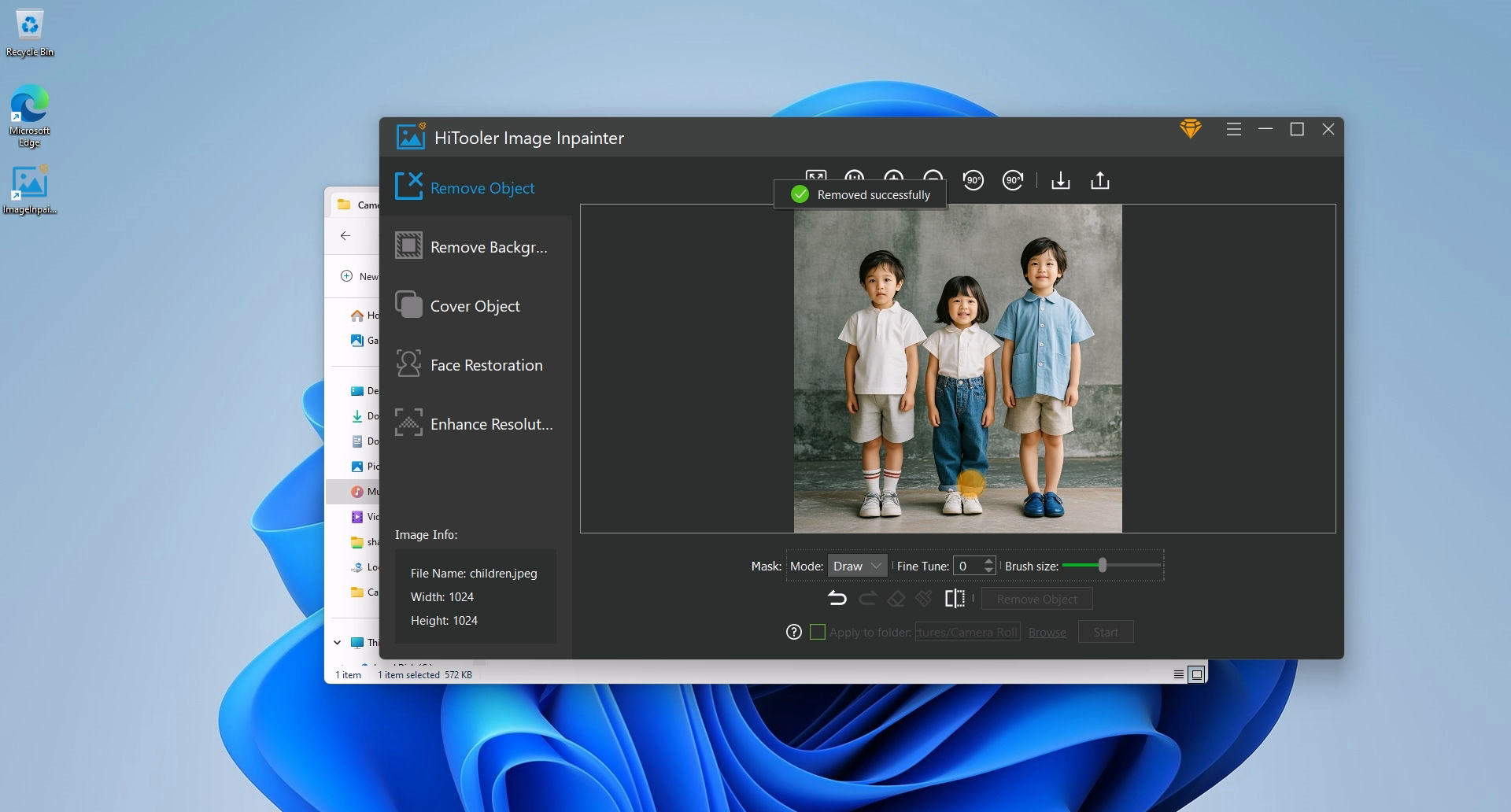
5. Una vez completada la "Máscara", haga clic en el botón "Eliminar objeto" a continuación y espere a que se complete la eliminación. Tenga en cuenta que será un poco más lento cuando se use por primera vez porque es necesario cargar datos de IA.