Centro de soporte
 Contáctenos
Preguntas frecuentes sobre "Video HiTooler Inpainter"
¿Cómo difuminar caras en un vídeo?
1. Descargue e instale "Video HiTooler Inpainter" y ábralo después de la instalación. Si ya está instalado, puedes abrirlo directamente.
2. Haga clic en el botón Importar o arrastre un archivo de video al área de visualización de video para abrir un video.
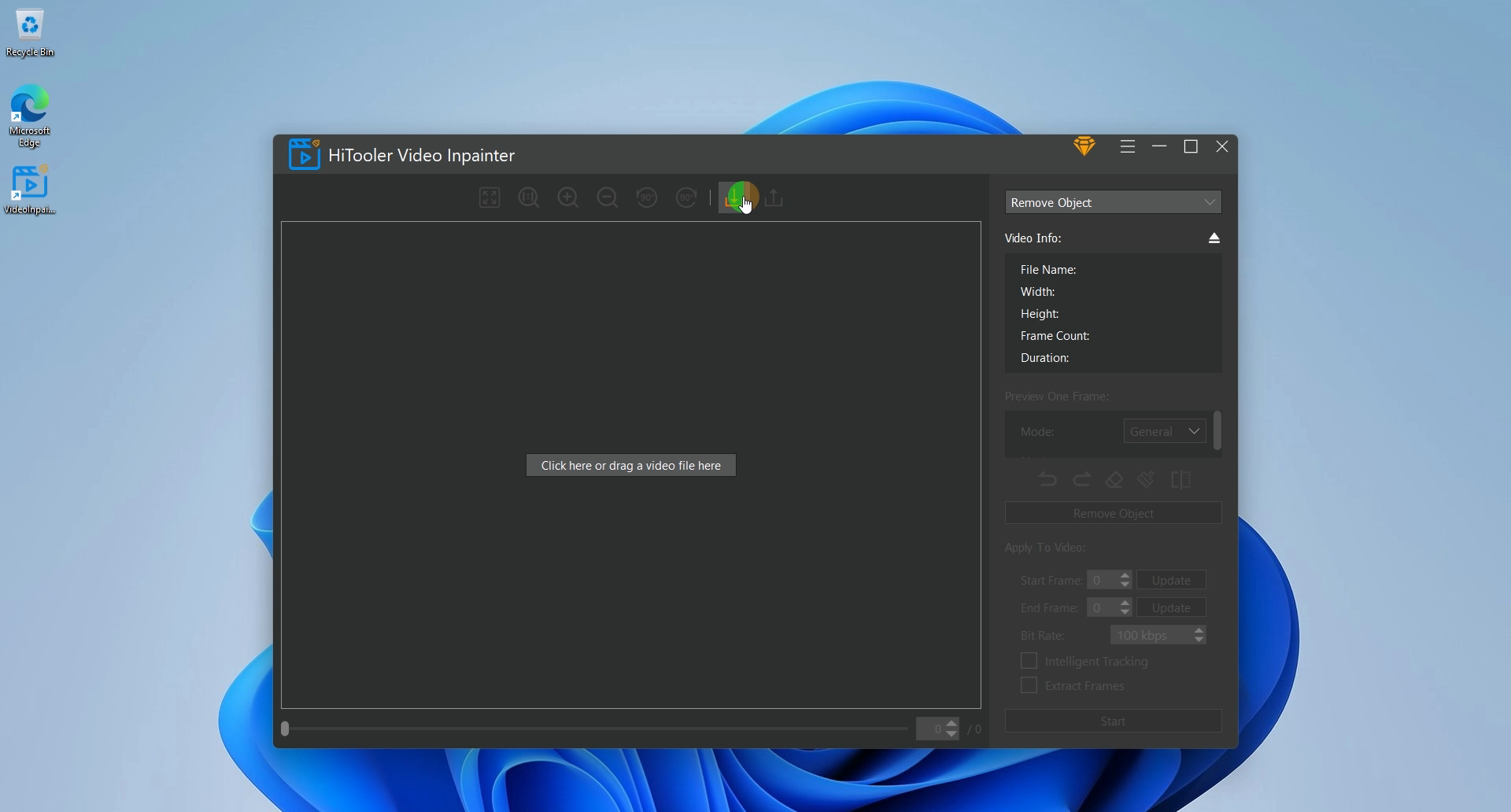
3. Haga clic en el cuadro desplegable en la parte superior del panel derecho y seleccione el modo como "Objeto de portada".
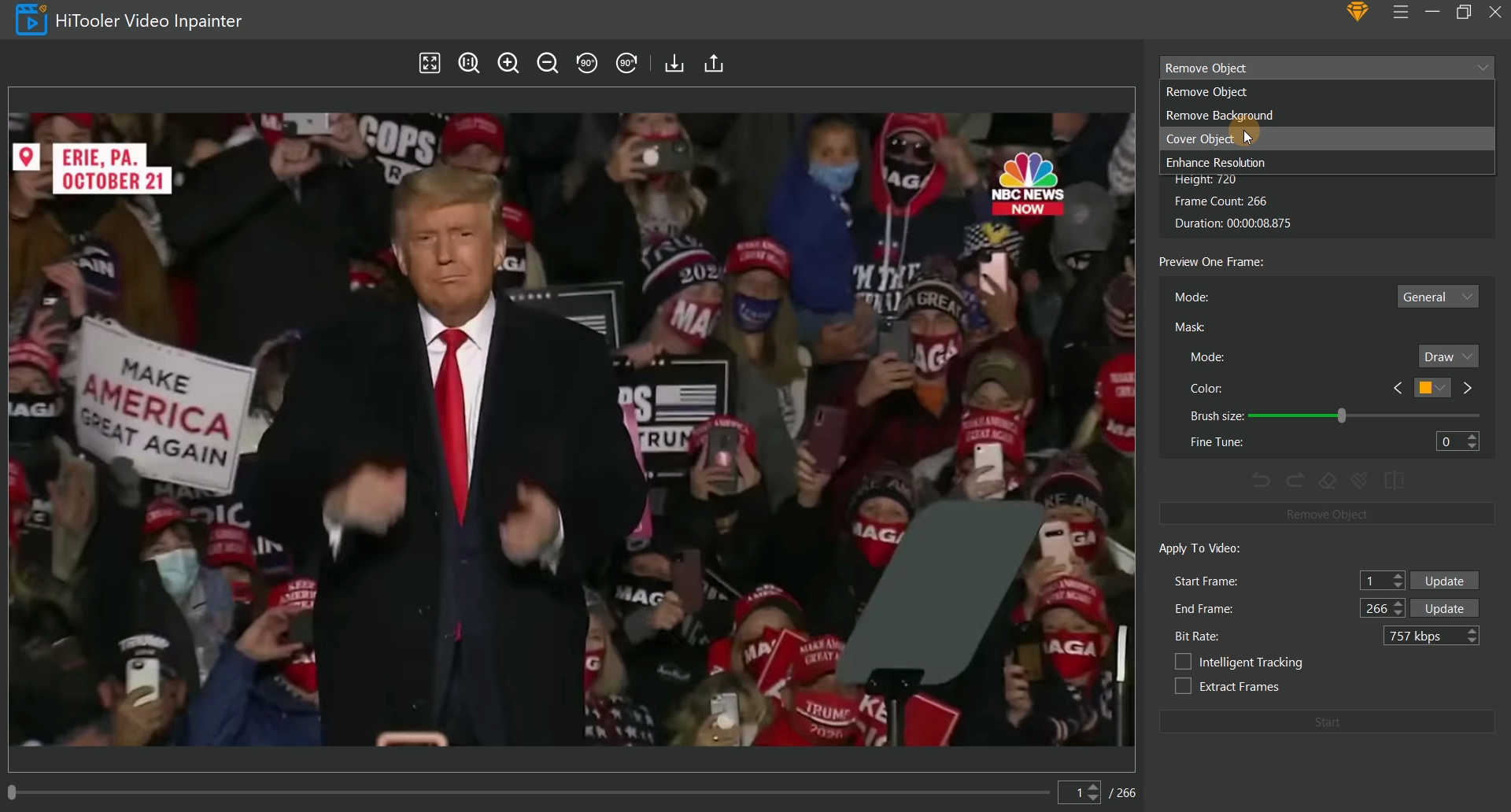
4. Hay una barra de desplazamiento y un cuadro de entrada debajo del área de visualización de video a la izquierda. Puede modificar qué fotograma del vídeo actual mostrar arrastrando la barra de desplazamiento e ingresando el número de fotograma en el cuadro de entrada.
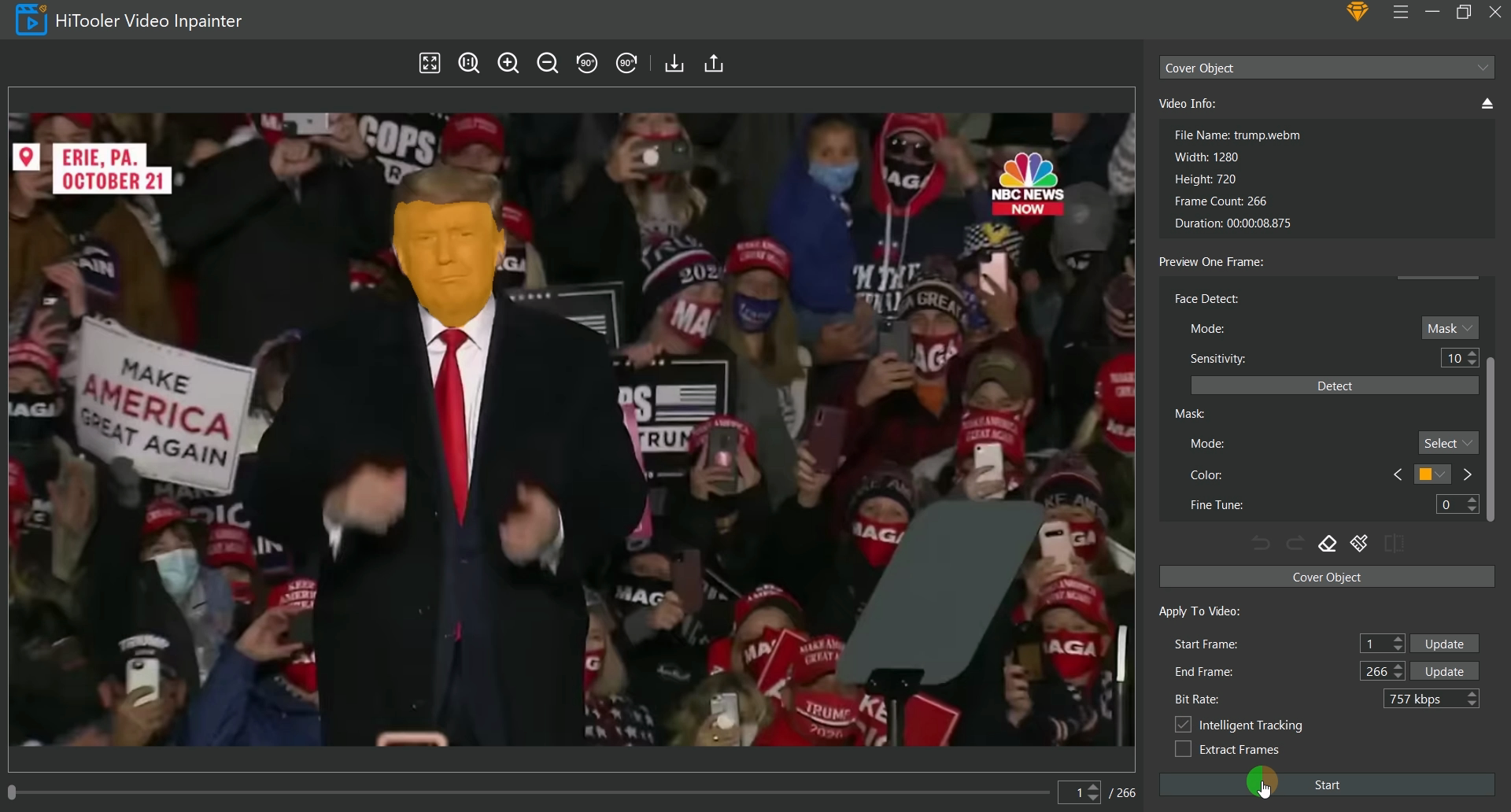
5. Seleccione el modo "Rostro humano" en el área "Vista previa de un cuadro". Si solo desea desenfocar algunas caras en el video, seleccione el modo "Máscara" en el área "Detección de cara", seleccione el modo "Seleccionar" en el área "Máscara" y seleccione las caras que desea difuminar en el video. área de visualización a la izquierda.
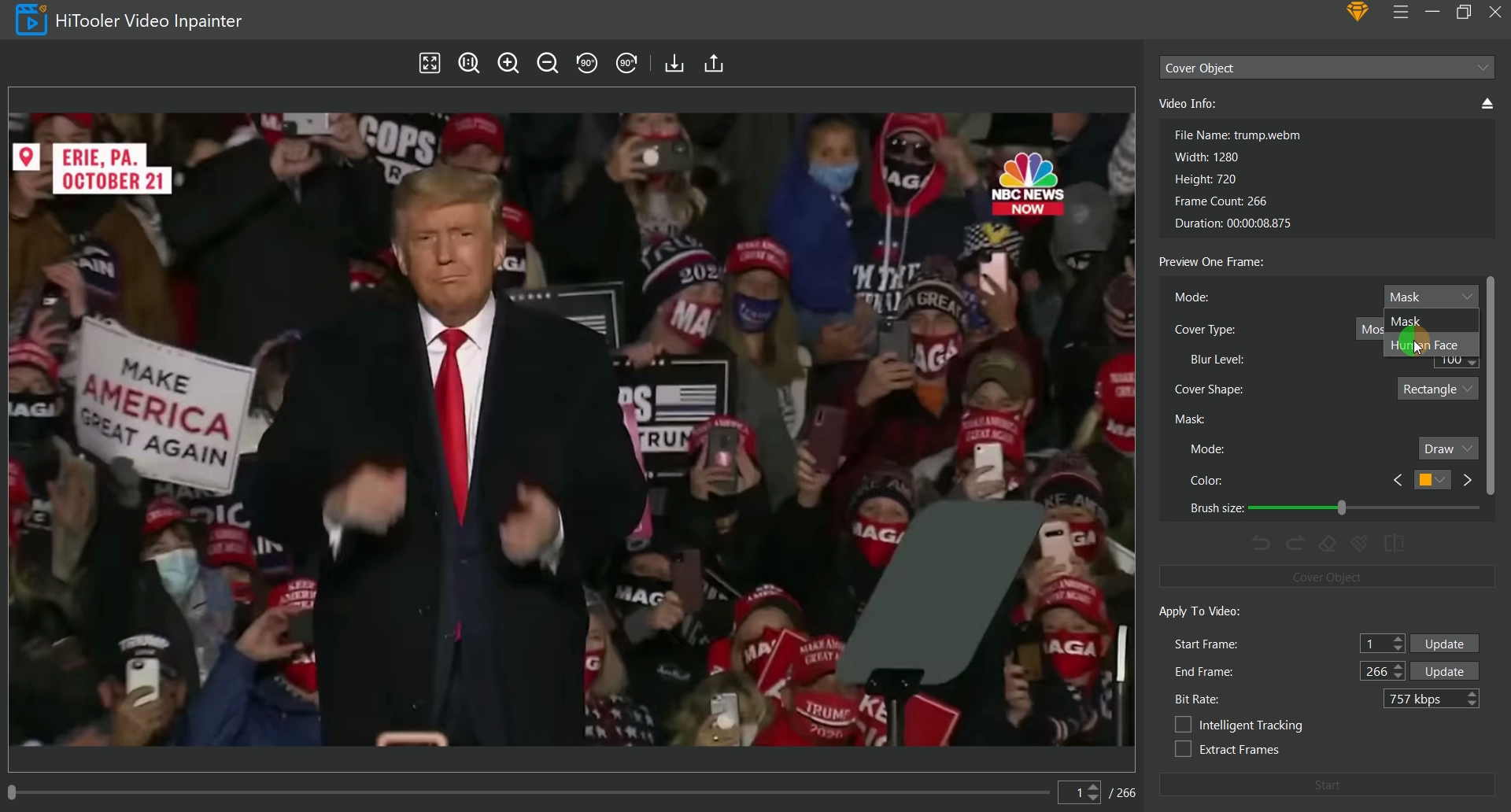
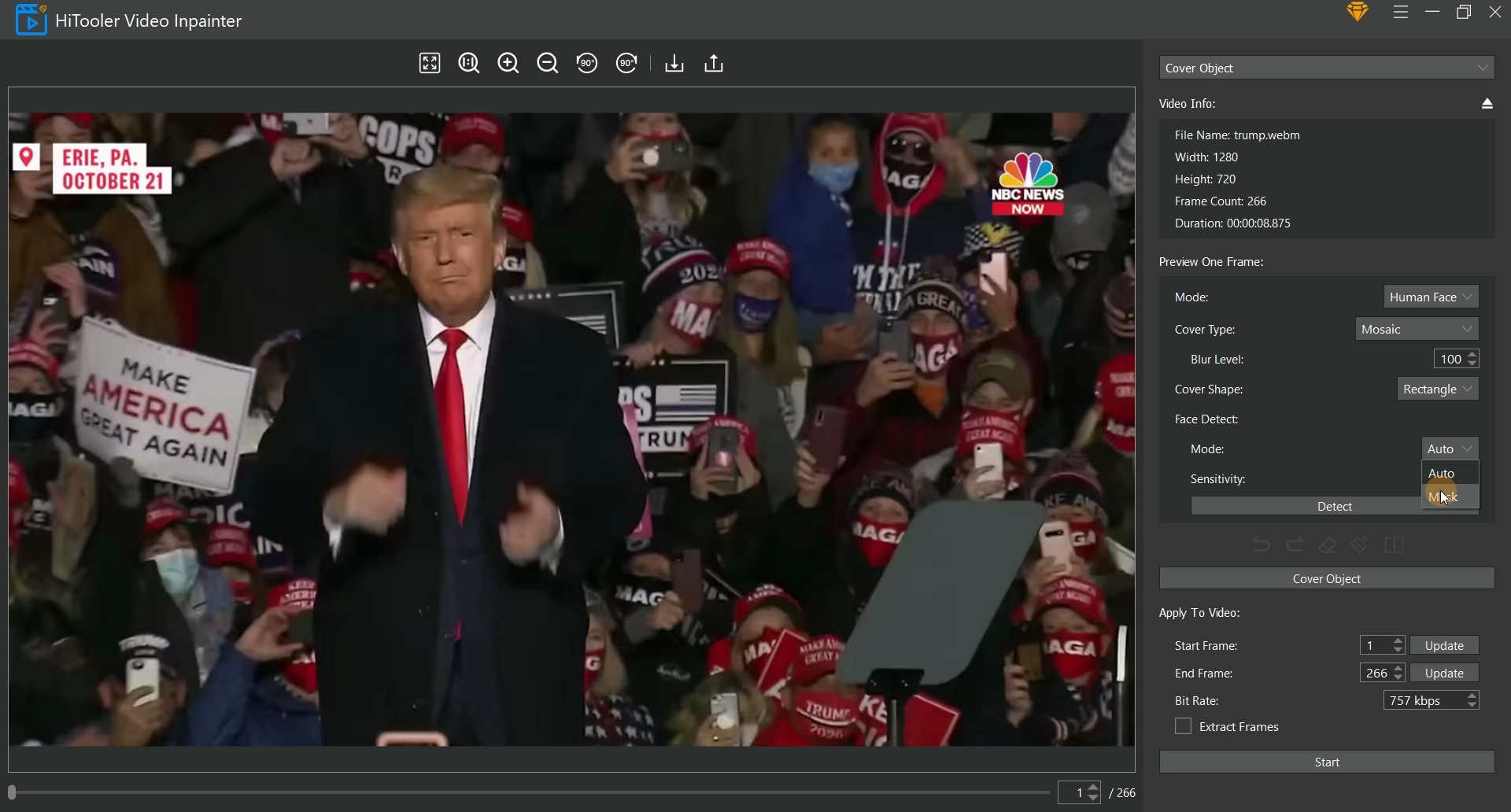
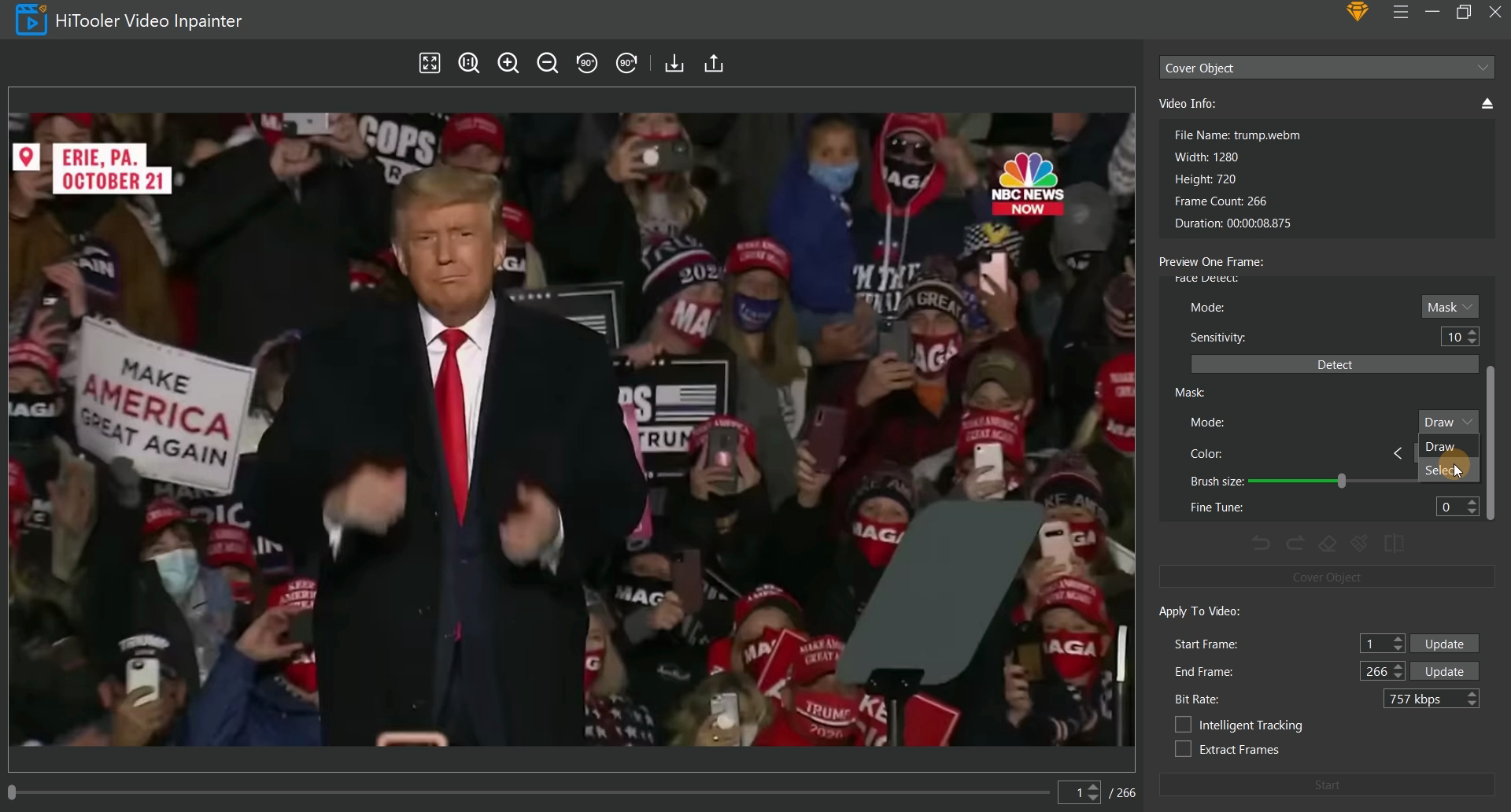
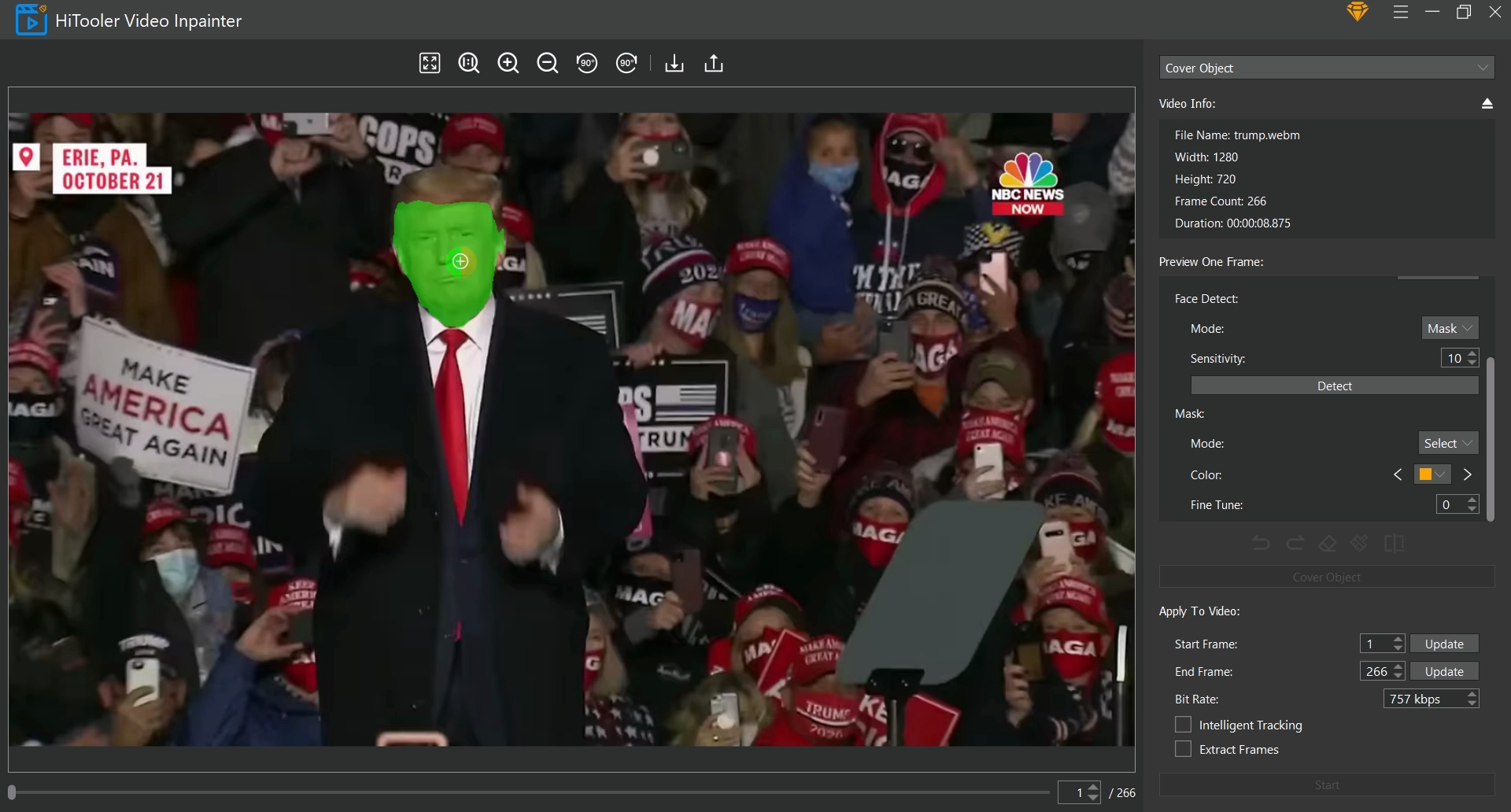
6. Configure los fotogramas inicial y final que desea aplicar al video en el área "Aplicar al video". Tenga en cuenta que el cuadro inicial debe ser el cuadro donde actualmente configuró la máscara.
7. Marque la casilla de verificación "Seguimiento inteligente"
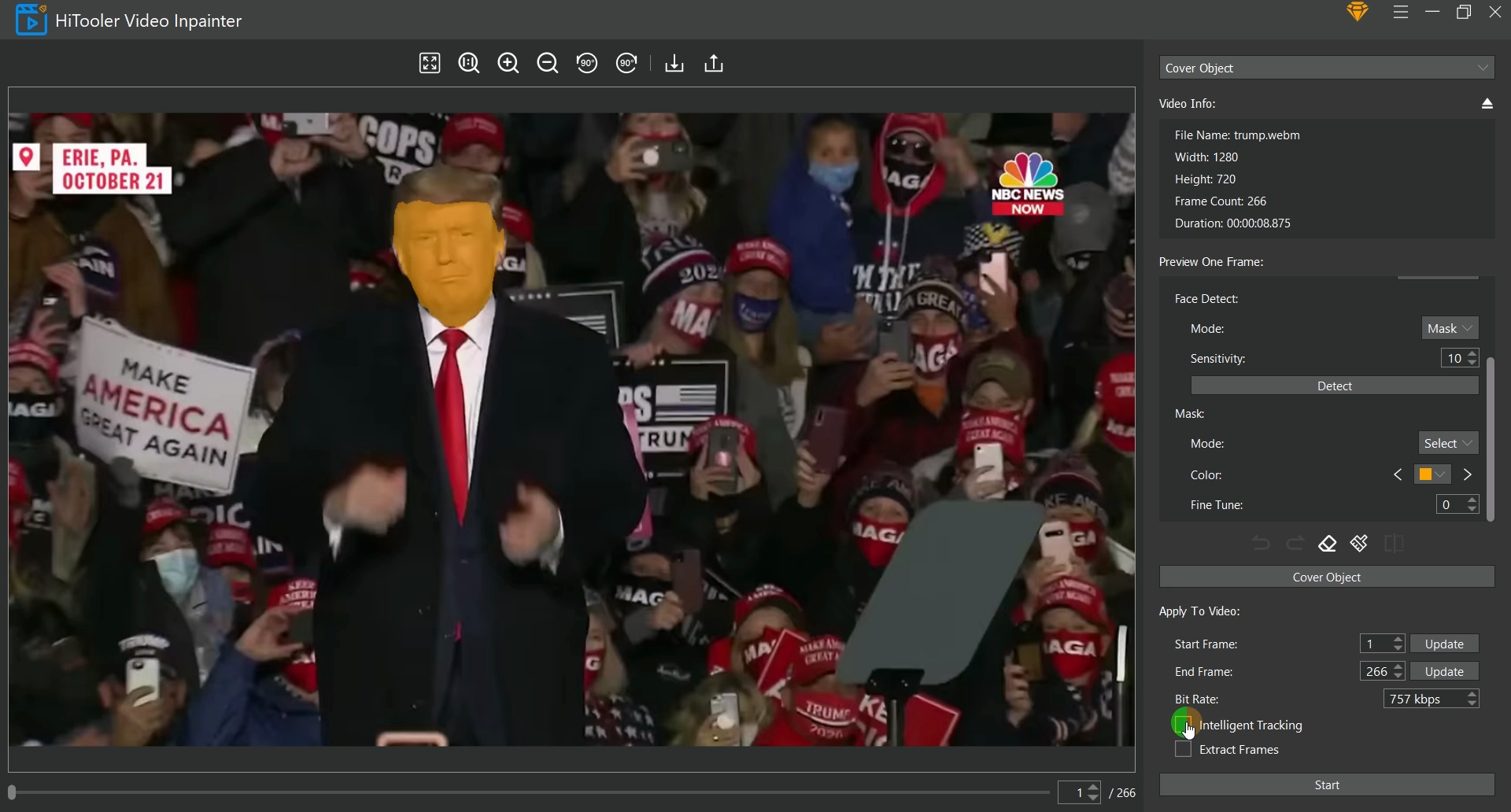
8. Si desea extraer el video desde el cuadro inicial hasta el cuadro final, marque la casilla de verificación "Extraer cuadros". El video generado solo tendrá el video desde el cuadro inicial hasta el cuadro final.
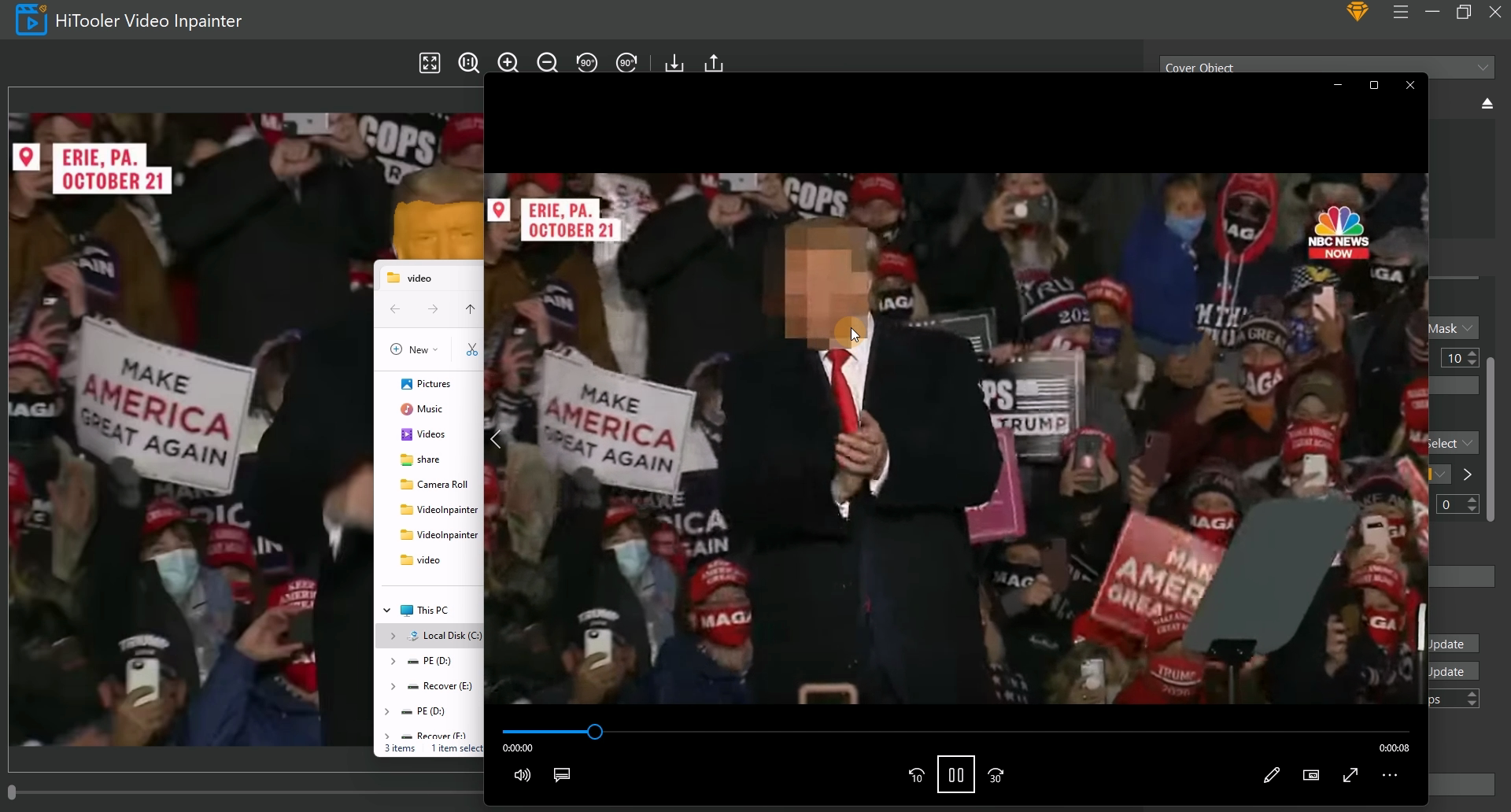
9. Finalmente, haga clic en el botón "Inicio" y espere a que finalice.