







 Centro de soporte
 Contáctenos
Preguntas frecuentes sobre "Video HiTooler Inpainter"
¿Cómo eliminar el fondo de un vídeo?
1. Descargue e instale "Video HiTooler Inpainter" y ábralo después de la instalación. Si ya está instalado, puedes abrirlo directamente.
2. Haga clic en el botón Importar o arrastre un archivo de video al área de visualización de video para abrir un video.

3. Haga clic en el cuadro desplegable en la parte superior del panel derecho y seleccione el modo "Eliminar fondo".
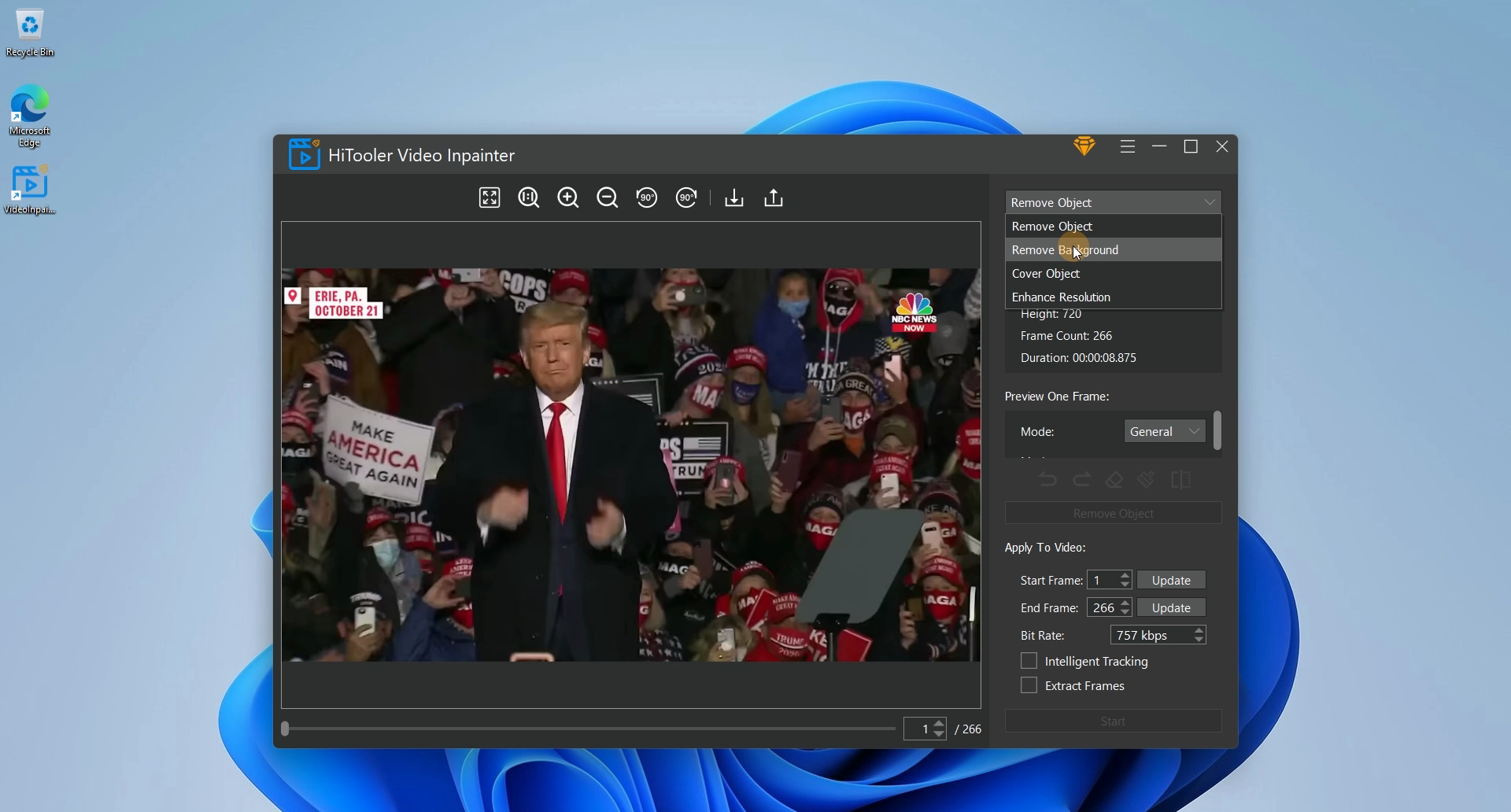
4. En el área "Vista previa de un fotograma", seleccione el modo apropiado. Entre ellos, el modo "General" se usa para videos con fondos simples, el modo "Humano" se usa para videos con humanos en primer plano y fondos simples, el modo "Humano - Rápido" se usa para eliminar rápidamente el fondo del video con humanos en primer plano y requisitos de baja precisión, y el modo "Máscara" se utiliza para eliminar con precisión el fondo del video fuera del área de la máscara.

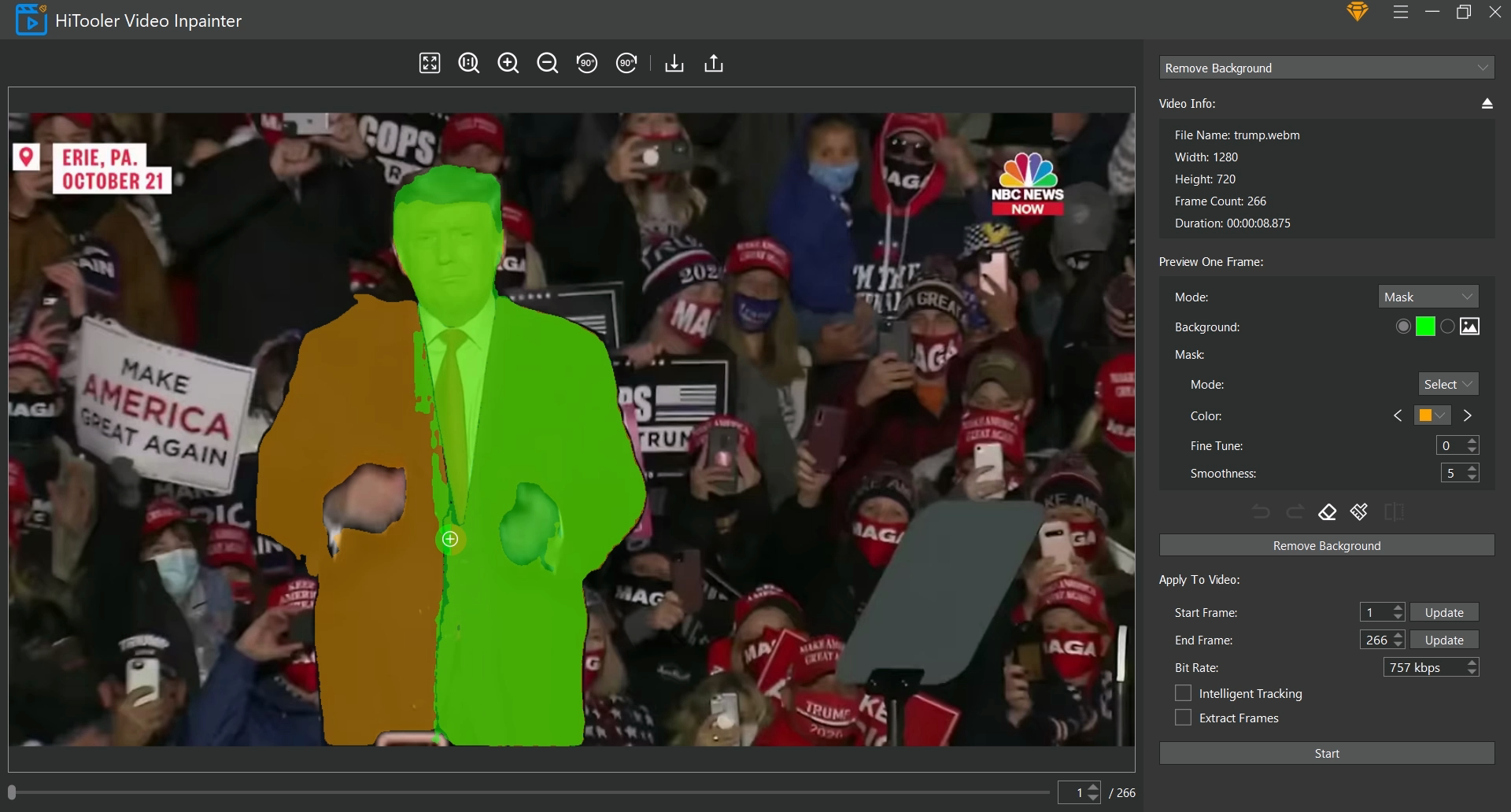
5. Si selecciona el modo "Máscara", debe seleccionar o dibujar una máscara en el área de visualización de video a la izquierda. El área fuera de la máscara se considerará fondo y se eliminará. Seleccione el modo "Seleccionar" para el modo "Máscara". En este momento, puede seleccionar rápidamente el objeto que desea retener en el área de visualización de video de la izquierda moviendo el mouse. Después de seleccionar, haga clic con el botón izquierdo del mouse. Si la máscara seleccionada al mover el mouse no cubre todo el objeto a retener, puede seleccionar el modo "Máscara" como "Dibujar" para complementar manualmente la máscara. Si la máscara seleccionada al mover el mouse cubre el área fuera del objeto que desea conservar, puede hacer clic en el ícono "Borrador" para ingresar al modo de eliminación y eliminar manualmente el área no deseada. Haga clic en el icono "Borrador" nuevamente para salir del modo de eliminación. Tenga en cuenta que si está en el modo de eliminación y el modo "Máscara" está en el modo "Seleccionar", se eliminará la máscara del área que seleccionó. Marque la casilla de verificación "Seguimiento inteligente" en el área "Aplicar al video".


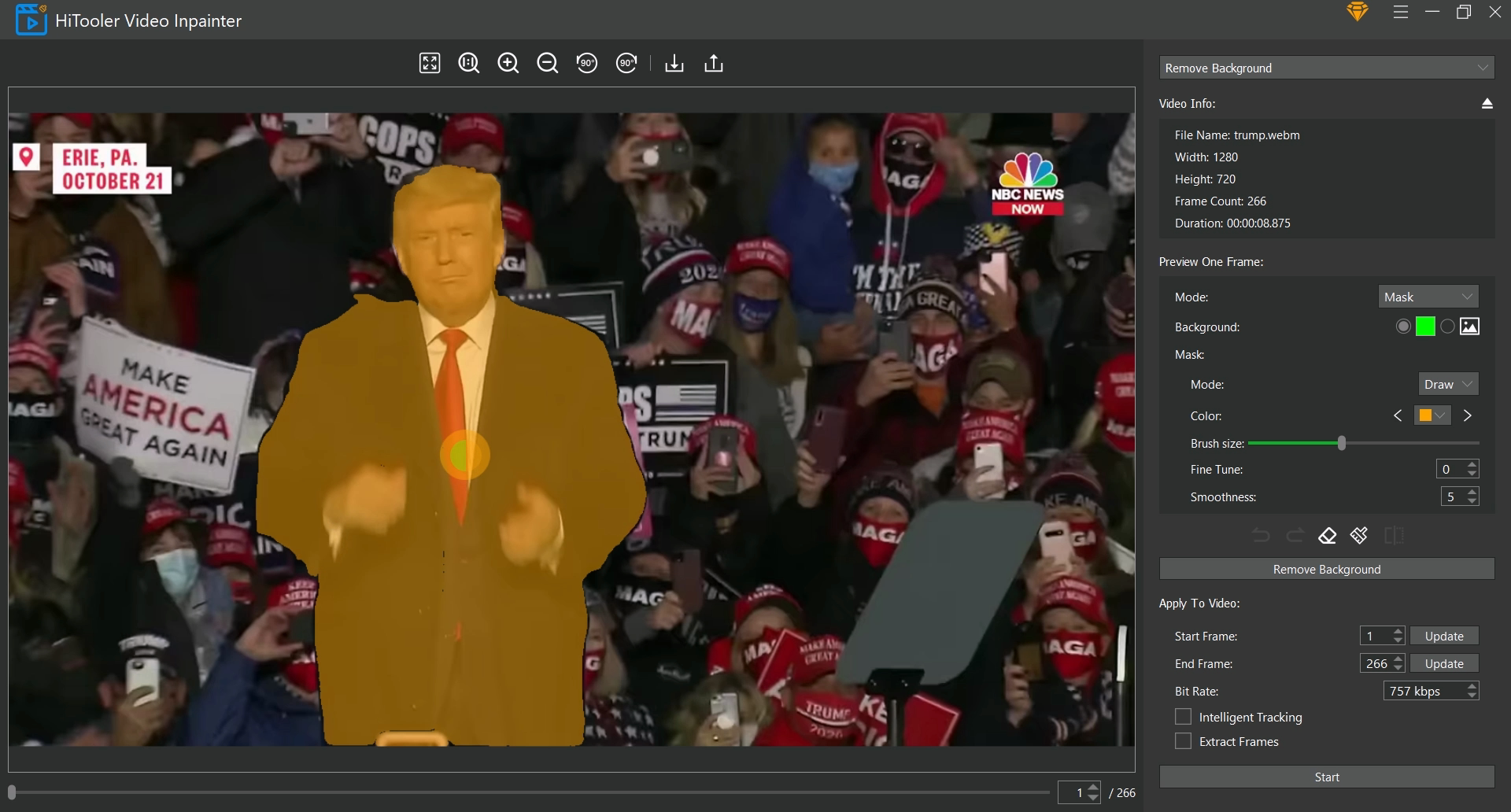

6. Finalmente, haga clic en el botón "Inicio" y espere a que finalice.

